 天极下载


即梦AI画布介绍
2026年11月20日,即梦画布上线了全新资产管理面板。画布本身是无限延展的创作空间,一个项目里常同时开着多个会话,图片、视频、音频反复生成,素材很容易堆到几十上百个。生成本身不是最耗时间的一步,更耗时间的往往是回头找一张三天前生成的参考图,或者确认某个素材是不是还被别的节点用着。资产管理面板处理的就是这件事。
面板入口在画布侧边栏,支持固定在侧边栏上,固定之后不随操作收起,多会话并行时可以一直留在视野里。面板里的资产按画布中的“编组”结果归类,画布里把哪些节点编成一组,面板里就按这个分组呈现,不需要在面板里另建一套文件夹。展示范围可在“当前画布”和“全部资产”之间切换。
它适合素材要反复复用的项目,比如同一套主体要在不同场景里出图,或者一条片子的分镜要多次调取。如果只是做一次性单图生成、生成完直接下载,这个面板基本不会进入操作路径。

即梦AI画布有哪些能力
资产面板的操作集中在六个动作上,按面板从上到下的使用顺序拆开来看。
1.打开资产面板:切换画布/全部资产
面板从画布侧边栏打开,打开后顶部有两个范围:当前画布和全部资产。默认看当前画布,只列这个项目里的节点;切到全部资产,范围扩到其他画布,跨项目复用素材时不用先回到原项目。
固定与临时打开是两种用法:多会话并行、需要频繁取素材,把面板固定在侧边栏;只偶尔查一次,临时打开用完收起。

2.调整面板布局
面板与画布之间的边界可以拖动,面板宽度按屏幕和素材缩略图的大小调整。素材多、要辨认缩略图就拉宽,画布节点密集、需要更多视野就收窄。
宽面板和宽画布是一对取舍:面板占得多,辨认素材更轻松,但节点连线的空间会被压缩,反过来也一样。

3.筛选资产,画布实时联动
面板顶部的筛选按类型和标签收窄列表,可以从图片、视频、音频里挑出一类,也可以按标签把某一批素材单独提出来。筛选不只作用于面板:画布视图同步只显示命中的节点。
它的用处在于复杂项目里定位某一类素材。一个画布上同时有分镜图、角色图、参考视频,按类型筛一次,画布上剩下的就是这一类,不用在成百个节点里逐个辨认。

4.切换列表视图、一键折叠
面板支持列表视图与缩略图视图两种浏览方式。缩略图便于看画面,列表便于看名称、类型这类文字信息,素材多的时候按需切换。
一键折叠把面板收到侧边,画布重新拿回完整视野,需要查素材时再展开,不必关掉重开。
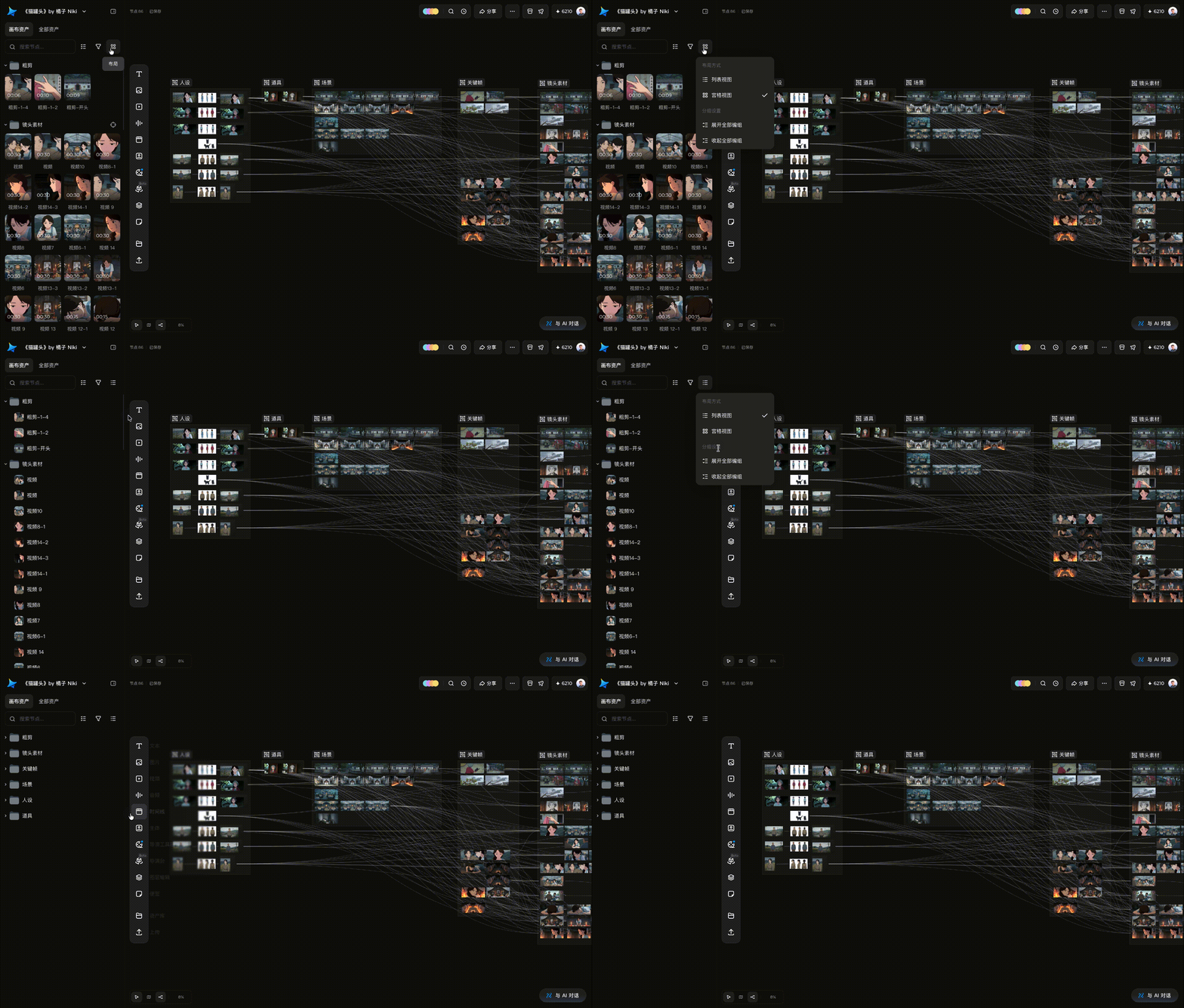
5.面板搜索、筛选结果与画布视图联动
搜索框按名称查找资产,输入关键词后,面板和画布同时收窄到匹配的节点。它与前面的类型筛选是同一条链路:面板给条件,画布给结果。
素材多、命名又不成体系时,搜索比逐条翻缩略图更直接,记得名称里的一两个词就能把范围压下来。
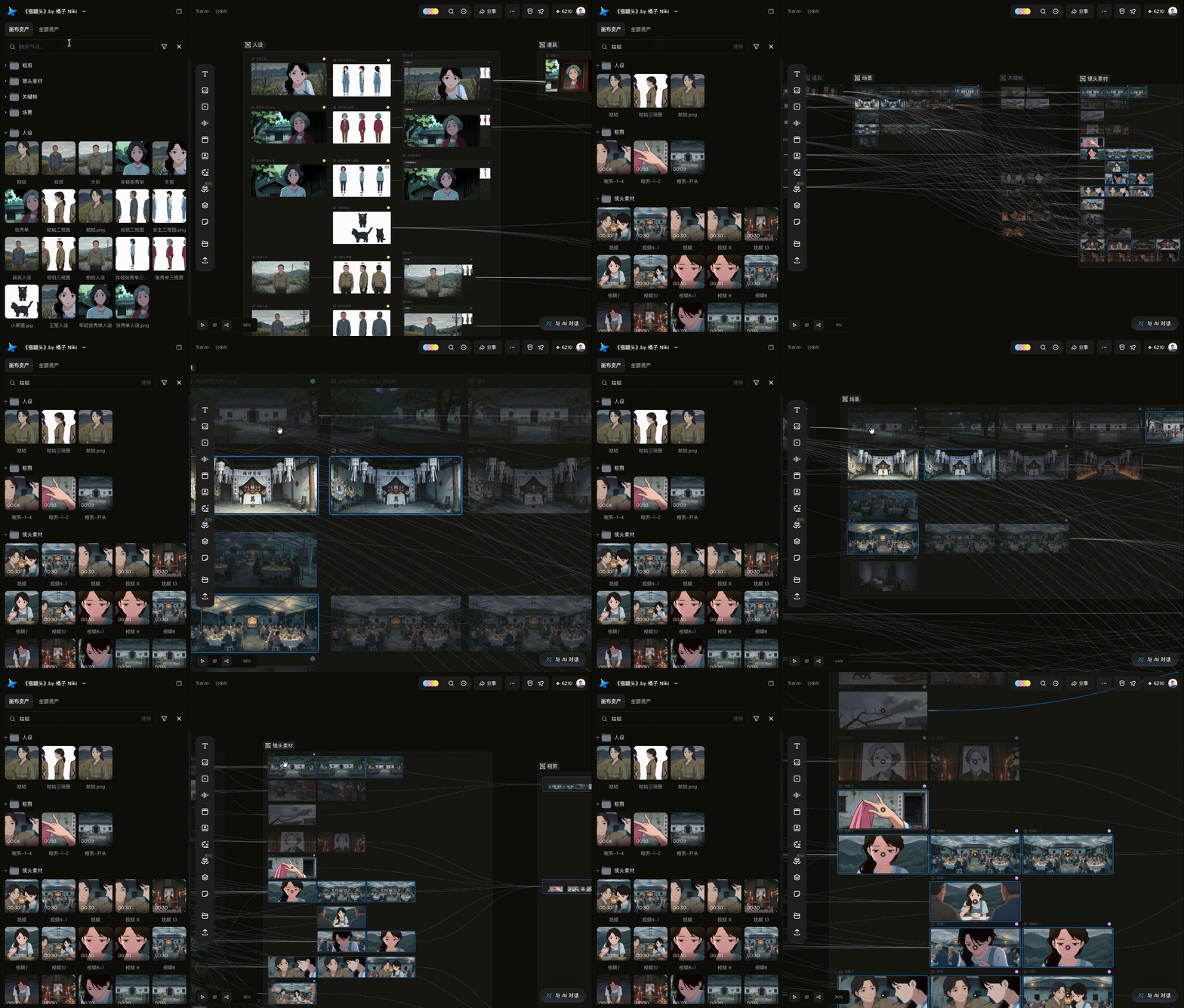
6.查看下游引用节点
选中一个资产,面板能列出它的下游引用节点,也就是这个素材被哪些生成任务用过。画布上的连线在节点密集时不一定看得清,从面板查引用关系更直接。
这一点实际用在删改之前:确认某个素材没有下游引用,再删或替换;有引用就先处理依赖,避免断掉已经在跑的工作流。