

 天极下载
天极下载

怎么在word2016中制作框图? 还不会操作的小伙伴,就跟着小编一起去了解word2016制作框图的步骤吧!
word2016制作框图的方法
步骤一:打开word2016,如图

步骤二:在顶上一排工具栏处选中“插入”,找到“形状”

步骤三:点击“形状”,选中新建绘图画布。画布如图所示。


步骤四:选择工具栏处的文本框,选中左键不放在画布上添加文本框,可在文本框中编辑文字。

步骤五:选择箭头可话链接箭头。

以上就是在word2016中制作框图的具体方法了,大家都学会了吗?
怎么在word2016中制作框图? 还不会操作的小伙伴,就跟着小编一起去了解word2016制作框图的步骤吧!
word2016制作框图的方法
步骤一:打开word2016,如图
步骤二:在顶上一排工具栏处选中“插入”,找到“形状”
步骤三:点击“形状”,选中新建绘图画布。画布如图所示。
步骤四:选择工具栏处的文本框,选中左键不放在画布上添加文本框,可在文本框中编辑文字。
步骤五:选择箭头可话链接箭头。
以上就是在word2016中制作框图的具体方法了,大家都学会了吗?

用了才知道好,【豆包AI会议记录】功能,简直是当下2025黑科技,打开即用(确保本地电脑安装了豆包);它能自主完成语音录入,结束后自动生成会议纪要。
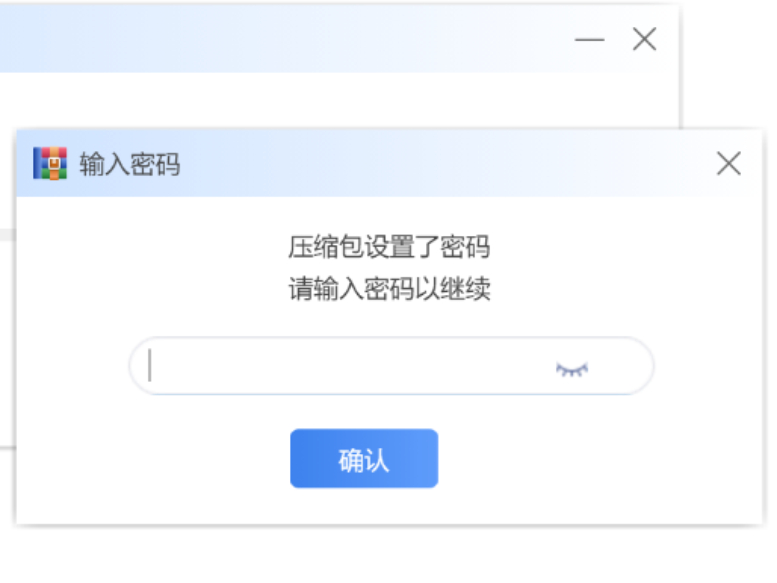
微信账单压缩包的解压密码主要通过微信支付消息进行发送,所以在接收账单邮件时,千万不要忽略相关的微信支付消息通知。只有准确获取并正确输入解压密码,才能顺利完成账单…
时间轴操作: 多轨道编辑 剪映:支持主轨磁吸,轨道可自动吸附多个视频片段到多个轨道,无需手动调整。快剪辑:支持多条视频轨道叠加,非常适合复杂的横屏长视频创作…
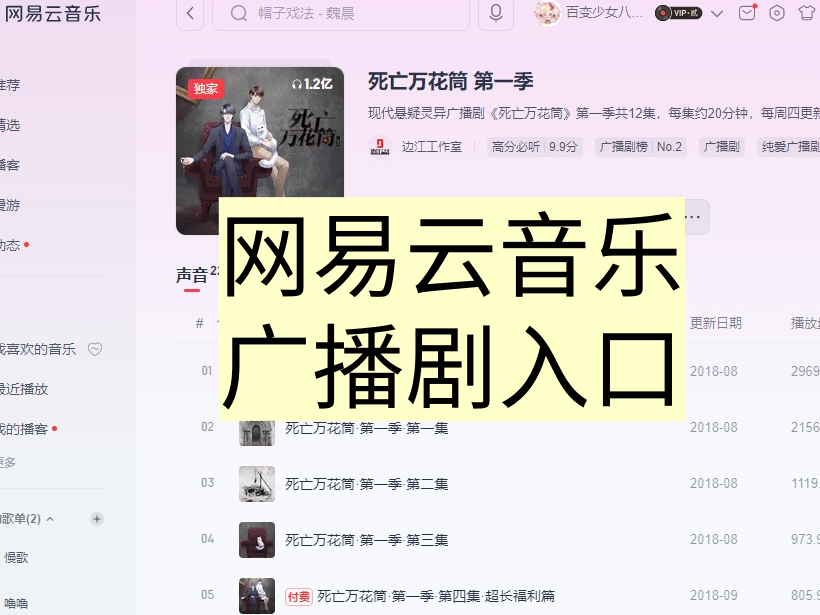
1、首先打开网易云音乐,在左侧找到【播客】;2、在播客里面选择广播剧;3、即可在网易云音乐中听广播剧。

1、首先打开美图秀秀,在首页找到AI消除,点击;2、添加一张图片后在左侧选择消除笔的形状,还可以选择去文字、去半透明水印或者去其他水印;3、鼠标框选需要消除的地…
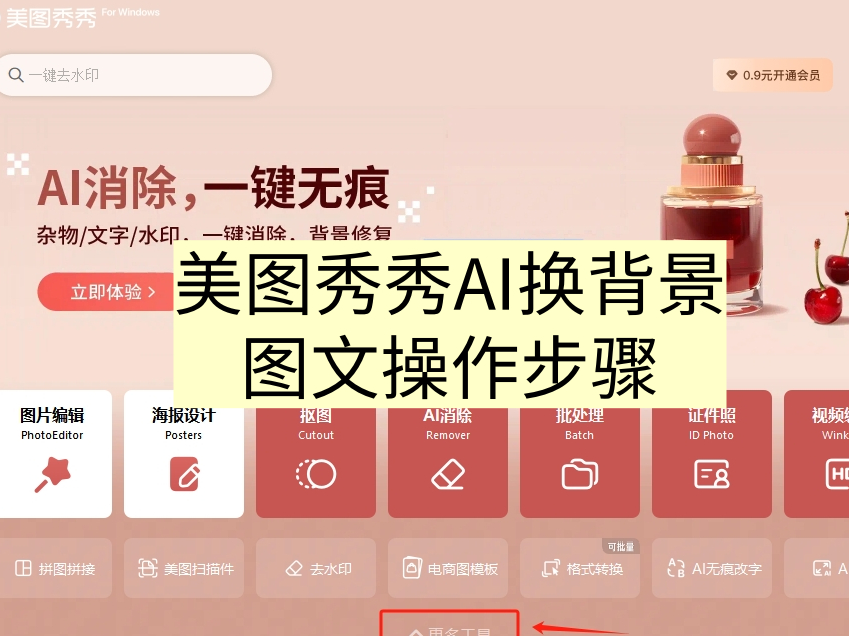
1、首先打开美图秀秀,点击最下方更多工具;2、在功能中找到AI换背景;3、点击打开一张照片,美图秀秀会自动消除背景,留下图片中的物品;4、在左侧可以选择推荐中的…
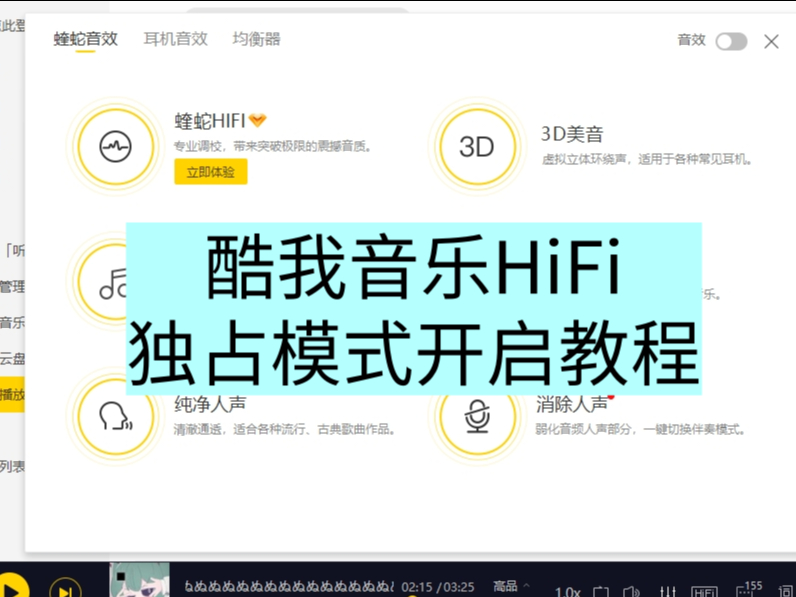
酷我音乐HiFi 独占模式开启,它将电脑系统对声音的一切潜在干扰统统隔绝在外,让每一首歌曲都能以最纯净、最原始的姿态,无损地传输至你的播放设备。不管你是沉醉于古…

在万众瞩目之下,西瓜视频发布了升级公告,正式为这场合并传言画上了句号。公告明确指出,西瓜视频将与抖音联合打造全新版本。这一消息犹如一颗重磅炸弹,瞬间在网络上掀起…

AI搜索。豆包:实时资讯,丰富信源,整合搜索。可以进行多轮对话并且上下文理解。支持深度思考和全网搜索,内容多与同厂家抖音剪映等关联。夸克浏览器:全面开启深度思考…
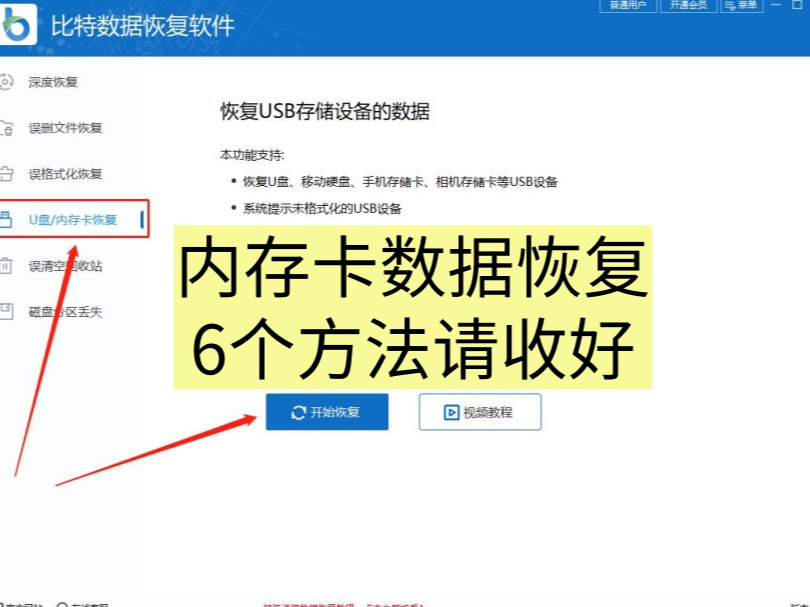
内存卡数据恢复方法1:使用比特数据恢复软件;内存卡数据恢复方法2:使用命令行工具;内存卡数据恢复方法3:使用Data Recovery数据恢复软件;内存卡数据恢…
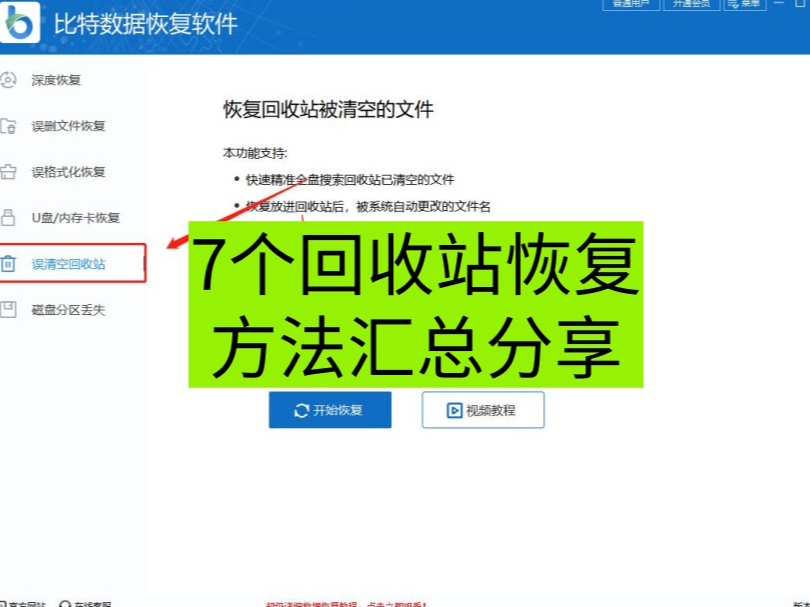
数据恢复方法1:使用系统内置系统恢复工具;数据恢复方法2:使用比特数据恢复软件;数据恢复方法3:使用金舟数据恢复软件;数据恢复方法4:使用FonePaw Dat…
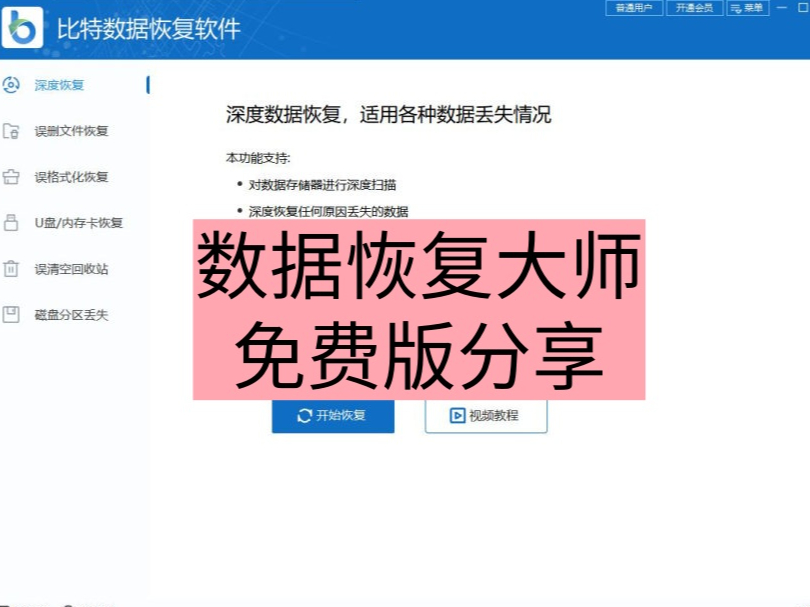
Top 1数据恢复软件:比特数据恢复软件(Windows);Top 2数据恢复软件:Puran File Recovery(Windows);Top 3数据恢复…
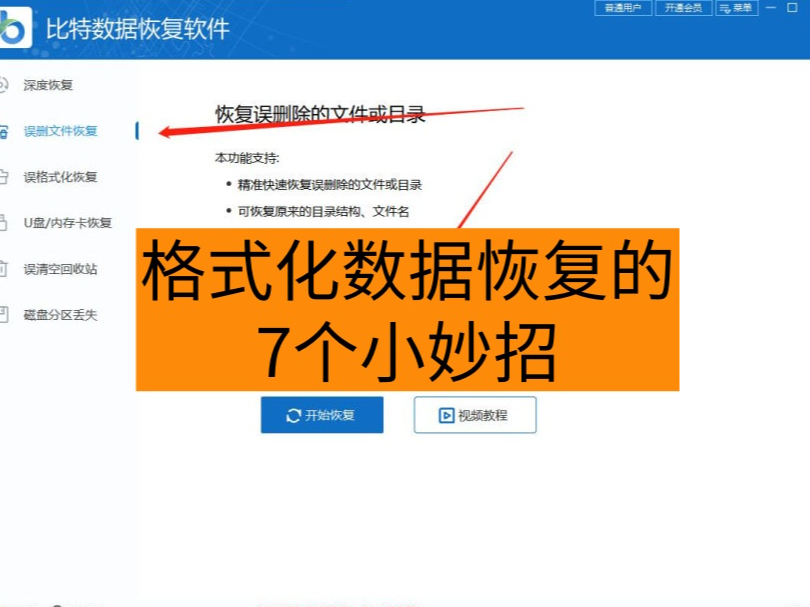
妙招一:小编推荐使用“比特数据恢复软件”恢复数据;妙招二:小编推荐使用“DiskInternals Partition Recovery™”恢复数据…
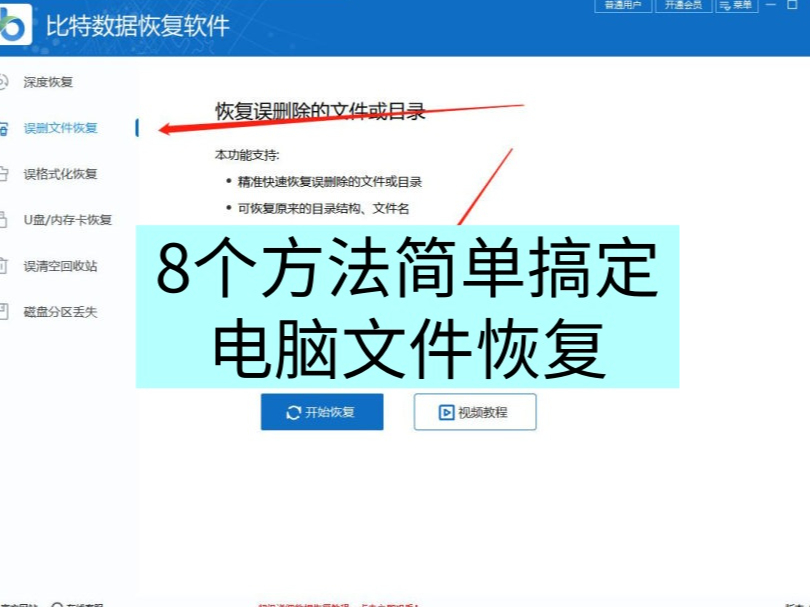
方法1:借助“比特数据恢复软件”恢复删除的文件;方法2:借助“Windows备份”恢复删除的文件;方法3:借助“WinfrGUI”恢复删除的文件;方法4:借助“…
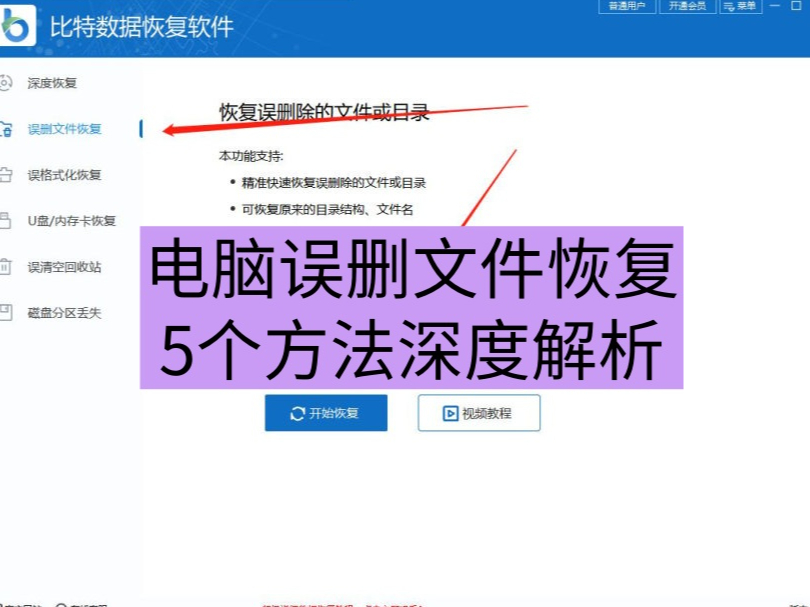
方法一:撤回删除操作;方法二:借助“比特数据恢复软件”实现误删文件恢复;方法三:借助“Deep Data Recovery”实现误删文件恢复;方法四:借助“Au…
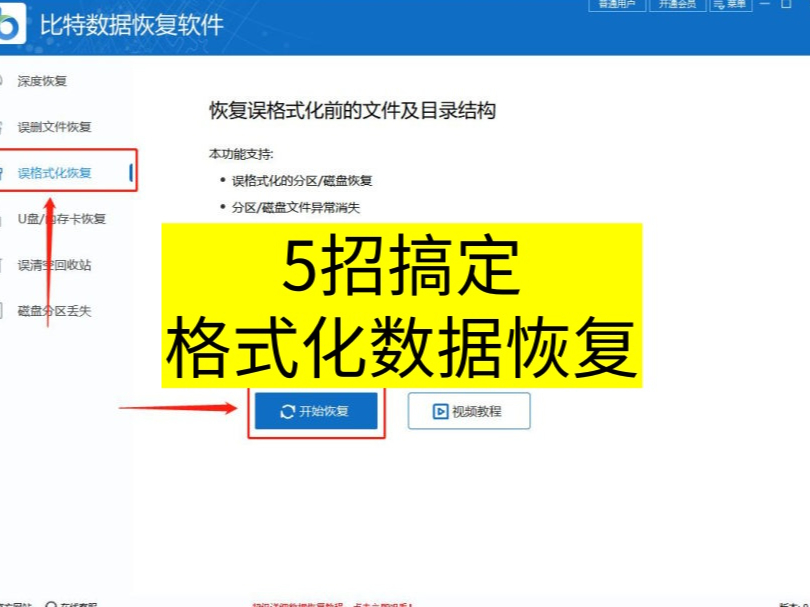
第1招:使用“比特数据恢复软件”恢复格式化数据;第2招:从文件历史记录恢复格式化硬盘的数据;第3招:使用“MiniTool Power Data Recover…

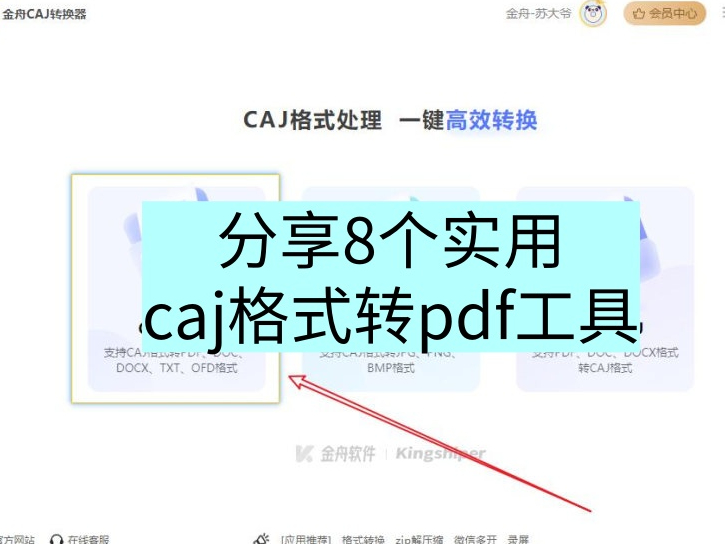
caj怎么转化成pdf方法一:使用【金舟CAJ转换器】;caj怎么转化成pdf方法二:使用【CAJViewer】;caj怎么转化成pdf方法三:使用【在线转换工…
下载安装金舟CAJ转换器,进入金舟CAJ转换器界面,例如选择【CAJ转其他】功能,手动点击【添加文件/文件夹】进行文件选择,也可以直接拖拽期刊文件添加。文件添加…

金舟文字语音转换软件;MemoAI;Buzzit;录咖;讯飞听见;飞书妙记。
caj怎么转pdf方法一:使用金舟CAJ转换器;caj怎么转pdf方法二:使用aconvert在线工具;caj怎么转pdf方法三:CAJViewer;caj怎么…


磁力宅可以几个人用_免费次数上限是多少
2026-09-29
磁力宅资源多不多_搜索关键词技巧介绍
2026-09-29
磁力宅和迅雷哪个好用_极速版和普通版有什么区别
2026-09-29
伊莫新手体力怎么用最划算_新手要不要抓稀有伊莫
2026-09-23
即梦AI有免费额度吗_标准会员和高级会员有什么区别
2026-09-24
燕云十六声赛季更新前优先囤哪些资源_周体力如何分配
2026-09-23
燕云十六声每周有哪些高收益活动_怎么刷振玉效率高
2026-09-23
燕云十六声钱塘浦水下区域解锁前置任务是什么_隐藏BOSS怎么触发前置条件
2026-09-23
伊莫开局自选虹光伊莫选哪个_新手优先开哪个地图
2026-09-23
伊莫头目伊莫能不能捕捉_滋养生态功能怎么解锁
2026-09-23
即梦AI有免费额度吗_标准会员和高级会员有什么区别
2026-09-24
伊莫新手体力怎么用最划算_新手要不要抓稀有伊莫
2026-09-23
即梦AI可以生成4K视频吗_提示词应该怎么写
2026-09-24
燕云十六声每周有哪些高收益活动_怎么刷振玉效率高
2026-09-23
伊莫开局自选虹光伊莫选哪个_新手优先开哪个地图
2026-09-23
燕云十六声俣俣神浒怎么打_茧中老人怎么打
2026-09-24
磁力宅和迅雷哪个好用_极速版和普通版有什么区别
2026-09-29
磁力宅资源多不多_搜索关键词技巧介绍
2026-09-29
磁力宅可以几个人用_免费次数上限是多少
2026-09-29
即梦AI可以生成图片吗_即梦AI生成视频效果怎么样
2026-09-24











