 天极下载
天极下载

WorkBuddy如何创建定时任务
以下操作基于WorkBuddy V5.9.3版本。
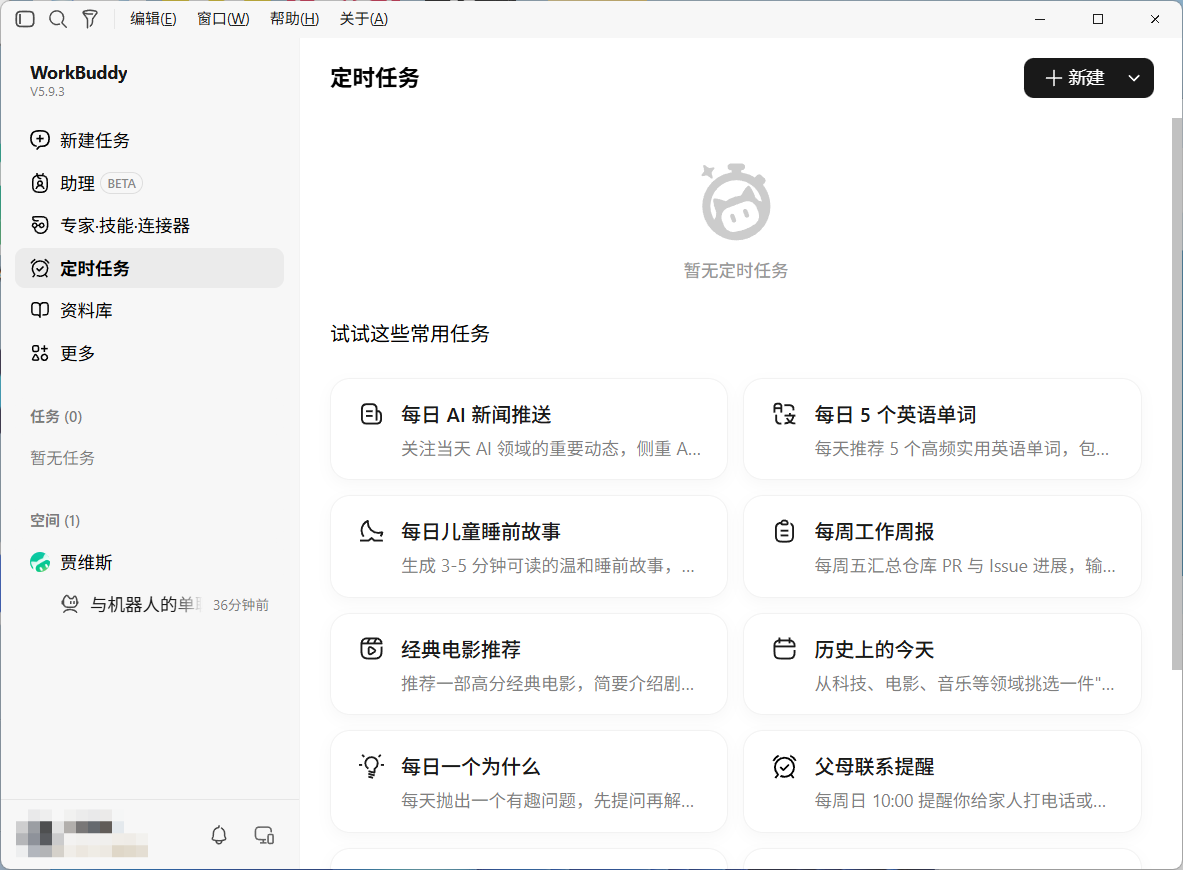
1.打开WorkBuddy,点击左侧的【定时任务】。

2.选择预设的定时任务,例如【每日AI新闻推送】。

3.设置好各项参数后点击【确定】。

4.勾选【我已了解风险,并对自己的数据安全负责】,点击【允许完全访问】。

5.此时可以看到定时任务已经创建完成。

6.用户也可点击右上角的【新建】,自定义创建定时任务。

7.设置好相关参数,按照之前的步骤即可创建自定义定时任务。

WorkBuddy的定时任务要消耗Token吗
1.定时任务会正常消耗对应额度
●定时任务并不是免消耗的功能,它的本质是到指定时间由系统自动发起一次完整的任务执行。任务运行过程中需要调用大模型、执行搜索、读写文件,计费逻辑和你手动发起对话完全一致,该扣多少积分就扣多少积分,不存在自动化专属的免费额度。
●WorkBuddy内部以积分为计量单位,积分与Token存在对应兑换关系,不同模型的兑换比例不同。简单理解就是,定时任务每跑一次,就相当于你手动发一次同样的指令,消耗的Token量级基本对等。
2.影响消耗高低的核心因素
●模型选择是最大变量。选用强力模型搭配深度推理模式,单次消耗会显著高于轻量模型;如果选Auto自动调度,不同时段系统匹配的模型不同,同一条任务的消耗可能出现两三倍的波动。
●任务复杂度决定基础用量。需要多次搜索、读取大量本地文件、生成长篇输出的任务,Token消耗自然更高;单纯的提醒类、简短汇总类任务消耗则偏低。
●执行频率直接决定总消耗。每天执行一次和每小时执行一次,月度总消耗差距非常大。高频任务如果不做范围限制,很容易在短时间内耗光积分额度。
●技能与插件加载也会增加消耗。任务中加载的额外技能越多,初始化和调用过程产生的额外Token就越多。
3.降低定时任务消耗的实用方法
●固定使用轻量模型执行定时任务,关闭自动模型调度,避免系统在高峰期调用高价模型。
●把任务范围写死,明确限定搜索次数、输出篇幅和处理文件数量,不要让AI自由发挥。
●调低执行频率到够用即可,能每天跑一次就不要每小时跑,能工作日跑就不要全天跑。
●固化常用任务的执行逻辑,减少重复推理步骤,用固定脚本替代每次重新生成方案。
WorkBuddy定时任务需要电脑不关机吗
1.本地客户端定时任务依赖电脑开机
●在WorkBuddy电脑客户端内创建的定时任务,运行载体就是你的本地电脑。任务到点触发的前提是电脑处于开机状态,并且WorkBuddy客户端保持运行,两个条件缺一不可。
●如果电脑关机、进入深度休眠,或者你完全退出了WorkBuddy程序,到了设定时间任务也不会自动启动,会直接错过本次执行。等你下次开机打开客户端时,也不会自动补跑错过的任务。
2.云端模式不依赖本地电脑状态
WorkBuddy提供云端定时任务模式,入口在微信小程序或移动端APP中,电脑客户端无法直接配置。云端任务运行在平台的服务器上,和你的个人电脑完全独立。
●设定好时间和任务内容后,平台会按时在云端沙箱中唤醒执行环境,自动跑完整个任务。
●无论你的电脑是关机、休眠还是断网,都不会影响云端任务的正常执行。
●任务完成后结果会推送到小程序或APP,你开机后也能查看完整的执行记录和产出文件。
3.本地任务的稳定运行方案
如果必须使用本地定时任务,可以通过几个设置提升执行成功率。
●在系统电源设置中关闭自动休眠和自动睡眠,只保留屏幕关闭,保证系统后台持续运行。
●配合Windows计划任务设置定时唤醒,让电脑在任务执行前几分钟自动开机,执行完成后再自动休眠。
●长期运行的任务可以用低功耗迷你主机专门承载,24小时待机成本很低,也不影响主力电脑的日常使用。
●重要任务建议设置失败重试和执行结果通知,方便及时发现任务有没有正常跑起来。