 天极下载
天极下载

豆包工作迁移其他AI数据教程
以下操作基于豆包工作V2.33.1_win版本。
1.打开豆包工作,点击左下角的设置。

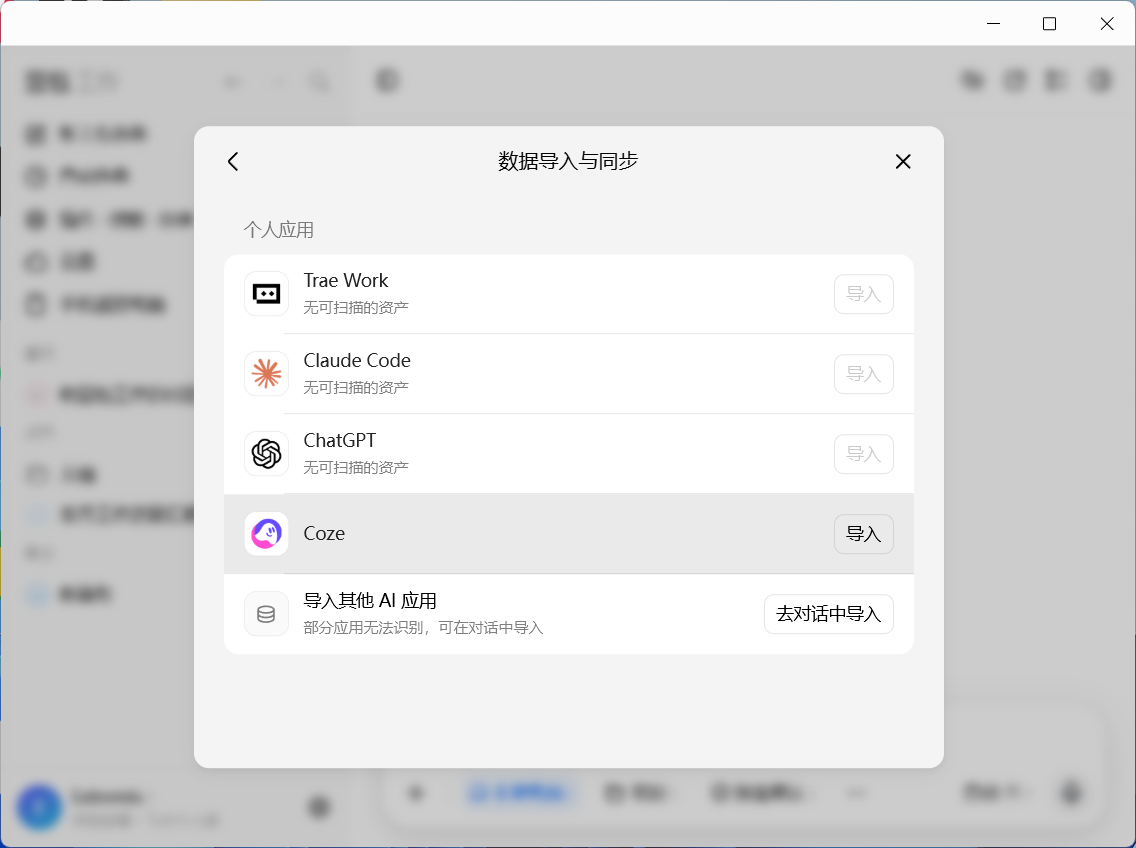
2.下拉,选择【数据导入与同步】。

3.选择要导入的AI,点击后方的【导入】。

4.点击【开始导入】。
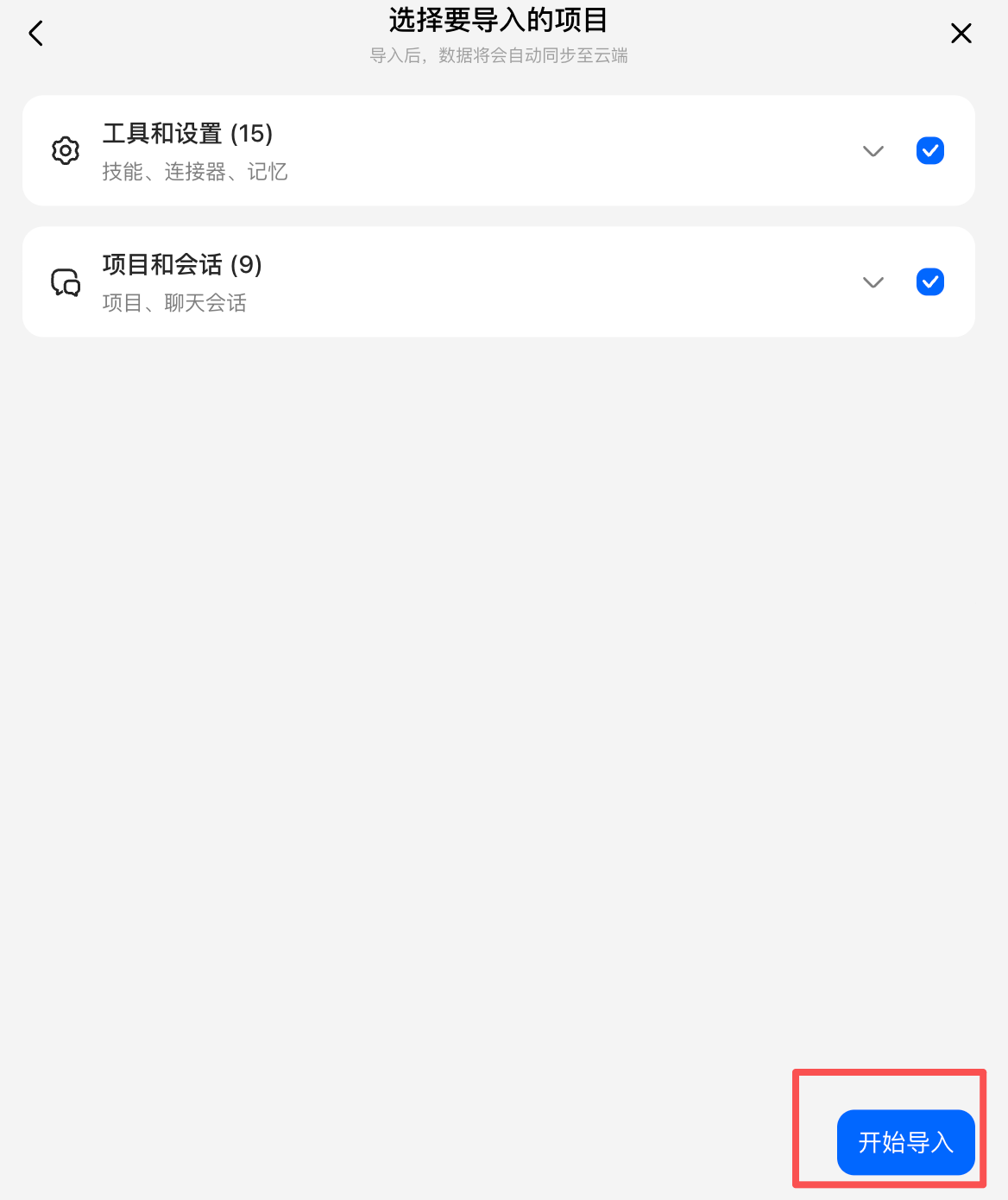
5.显示导入明细,则显示导入成功。

豆包工作支持迁移哪些AI的数据
目前豆包工作的“数据导入与同步”支持从ChatGPT、Claude Code、TraeWork等已适配产品一键导入本地存储的数据,能搬过来的内容包括任务偏好指令、自定义技能、连接器、工作记忆、项目文件和历史会话,历史会话保留原有上下文和分组,部分来源还可以开启自动同步,后续新增的对话和配置不用再手动重复迁移。
豆包工作有哪些应用场景
1.换工具时把积累完整搬过来,不从零开始
●在别的AI里用了很久,行文习惯、反复打磨的提示词、分好的项目组都沉淀在那边,换到豆包工作后一键导入就能沿用,不用重新讲一遍自己是谁、要什么风格、干活的标准是什么。
●历史对话连同分组一起进来,会话栏里原来的内容都在,每条会话顶部会标清来源产品,哪些是本地原有、哪些是搬过来的一眼能分清。
●任务偏好指令、自定义技能、连接器、工作记忆、项目文件一并迁移,之前调好的一套工作方式直接接着用,避免换个工具等于重新装修一遍。
2.深度写作,写到一半的稿子接着往下写
●一篇稿子改了十几轮,结构、语气、已定方向都压在旧对话里,导入后直接补一句“沿用前面确定的结构和语气,再补一段结尾”,不用重新粘贴材料、重新解释任务目标。
●修改阶段选中回复里的某段内容加消息注释,把“这里补一个具体例子”“这段话说得太绕,缩短一点”的意见直接挂在原文旁边,多段意见可以合并一起发,不用再来回复制“上面第三段第二句”。
●同一个任务想试两个开头,用“在新对话中继续”把已有上下文带进新对话,原对话原样保留,新方向单独推敲,写完两版摆在一起对比,不会混在一条长记录里分不清。
3.资料整理和专题研究持续推进
●之前已经把材料分好类、标好来源、区分过已确认信息和待核实线索,导入后追加一句要求就能接着整理,原有分类和来源不会丢,也不用重新交代每条材料的背景。
●跨好几天甚至跨几周推进的研究任务,隔段时间回来直接打开那条历史会话接上,已查过的资料、排除过的方向、阶段性结论都在,不用从头再汇报一遍进展。
●配合对话摘要侧栏,正在执行的任务、对话产物、技能与连接器集中展示,聊到哪一步、产出了哪些文件、调用了哪些工具一屏看清,不用在长聊天记录里大海捞针。
4.项目与技能配置直接复用
●在旧工具里建好的项目分组、项目文件同步进来,继续按原来的分组归置工作,不用新建一遍文件夹式的对话树。
●调好的技能和连接器跟着迁移,下次做同类任务直接调用,不用重新安装、重新填写参数。
●偏好指令搬过来之后,新开的对话也能吃到自己沉淀下来的输出要求,风格不会因为换工具就跑偏。
5.长期多工具搭配使用,积累不被单一产品绑住
●支持自动同步的来源产品按需开启后,后续新增的对话和配置会自动带过来,不用每次手动发起迁移。
●平时同时用好几款工具干活,轻量问题用轻快的工具,重任务换更顺手的工具,自己攒下的对话和习惯跟着人走,不会因为舍不得旧对话就被困在某一个平台里。
●导入完成后先看导入明细,再到对应列表里核对会话、技能、项目是否齐全,确认无误再正式接着干活,避免漏搬关键内容。