天极下载
天极下载

Open Broadcaster Software
- 版本:v32.2.2
- 大小:152MB
- 更新:2026-08-18
- 下载:15666次
- 语言:简体中文
- 授权:免费
-
评分:

- 系统:winall/win7/win10/win11
杀毒检测:无插件360通过金山通过
软件简介
 OBS
OBS
Open Broadcaster Software软件特色
Open Broadcaster Software安装步骤


Open Broadcaster Software官方电脑端使用方法
Open Broadcaster Software官方电脑端常见问题

小编寄语
【OBS直播软件使用小技巧】
1、可以按住Ctrl键移动物件一次多个视窗拖曳按住,Shift键调整高度宽度会动到该物件比例(会拉到有点长有点扁,拉不好!看字体与画面会模糊)请注意
2、检视视窗里Ctrl + ↑ ↓键盘上下键,可对任物件上前后景位置调整
3、某些游戏发现抓取不到的时候,尝试关闭Aero去抓取!
4、OBS支援按键发话!!不想狂飙脏话的时候好用!或是有家人叫骂时很即时能反应!
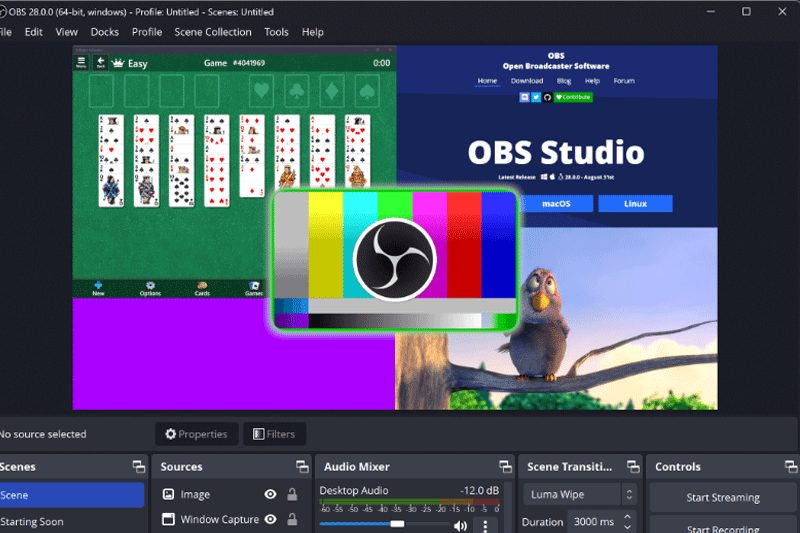
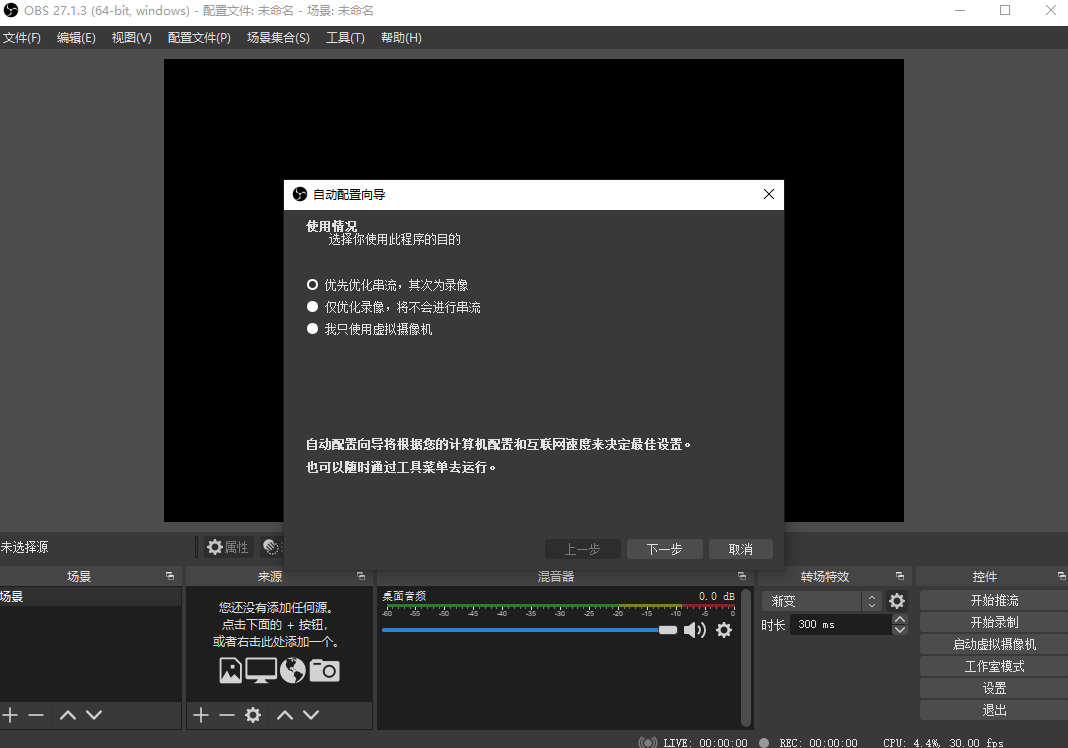
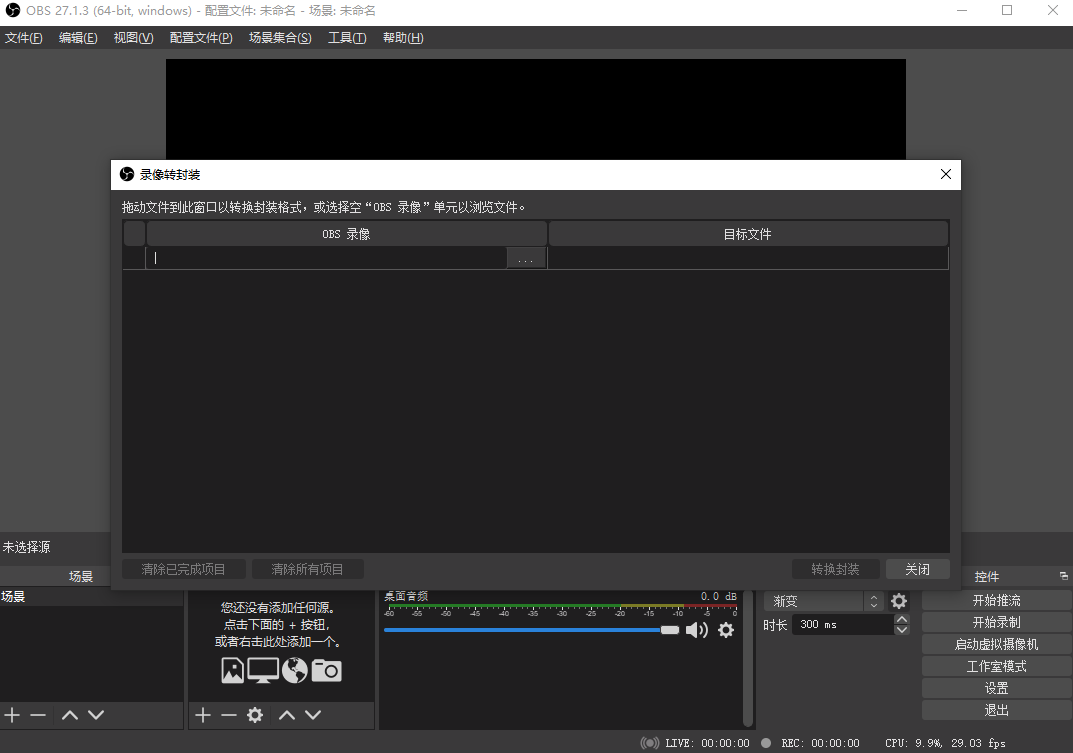
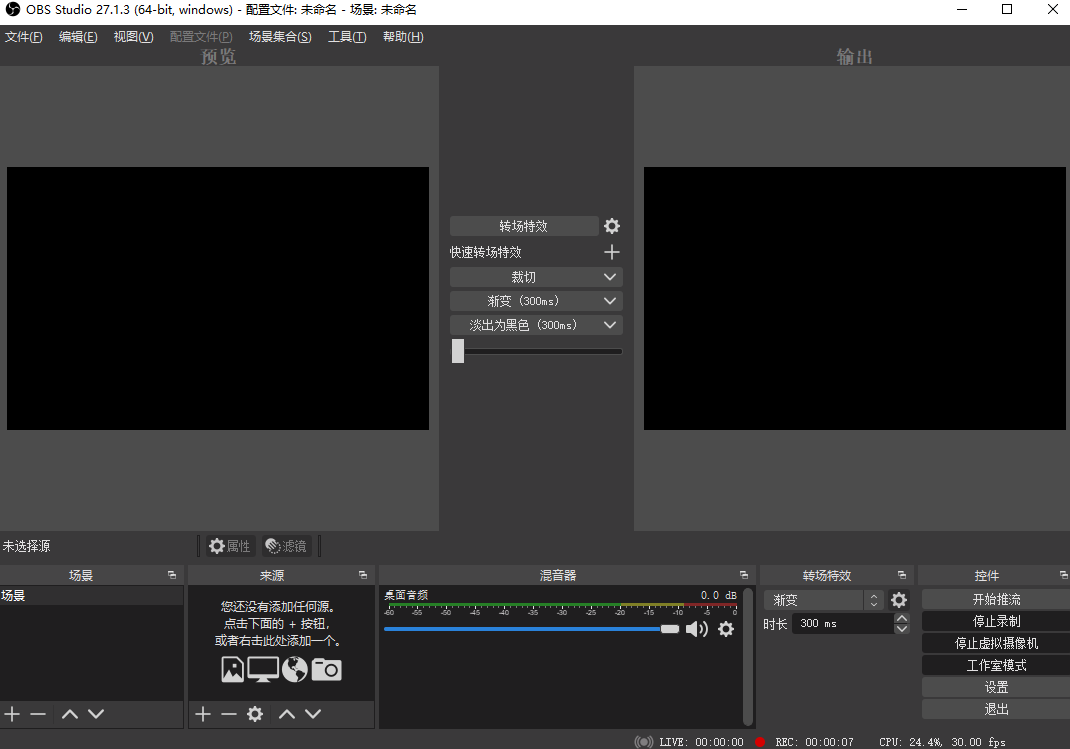
相关专题







最新软件
-
查看下载
 360压缩 压缩工具 | 2026-10-21 天极下载站提供360压缩官方最新版免费下载。360压缩是360推出的免费解压缩软件,360压缩快速轻巧、兼容性好、永久免费。360压缩内置云安全引擎,可以检测木马,更安全。喜欢360压缩的家人们快来天极下载站体验,此软件已通过安全检测,无捆绑!
 -
查看下载
 Git gui(git客户端) 网络编程 | 2026-10-21 Git是一款非常强大而且简单易学的软件,极快的速度可以轻松对付诸如Linux内核这样的大项目,在加上他出色的合并追踪能力,不需要任何服务器软件,就可以运作多个版本是的源代码的交流使用极其方便。
 -
查看下载
 搜狗输入法 拼音输入 | 2026-10-21 天极下载站提供搜狗输入法官方最新版免费下载。搜狗输入法是一款汉字为主,支持多语言的输入法工具。该软件包含AI搜索、AI帮写、AI快查、语音输入、手写输入、五笔输入、AI宠物陪伴、细胞词库等功能。为保障这些功能的完整体验,部分功能可能需要授予相应权限才能正常使用。在快速打字输入的同时,在学习、办公、社交等场景中,还能做到边聊边搜、边写边搜,智能化提供参考信息。还是一款打字超准、词库超大、速度飞快、外观漂亮、用了让您爱不释手的输入法,是您装机必备的好选择。享受输入,从搜狗开始!
 -
查看下载
 乐播投屏 投屏录屏 | 2026-10-21 天极下载站提供乐播投屏官方最新版免费下载。乐播投屏,国内领先的无线投屏开会解决方案专家,一款支持手机投屏电脑、手机投屏电视、电脑投屏电视的国民级投屏软件,还有投屏码投屏、隐私模式、实时语音、画笔工具、投屏空间等丰富的投屏功能,满足客户在线下会议、远程协作、商务差旅、直播访谈等多种会议场景投屏需求。喜欢乐播投屏的家人们快来天极下载站体验,此软件已通过安全检测,无捆绑!
 -
查看下载
 希沃电脑助手 教学管理 | 2026-10-21 天极下载站提供希沃电脑助手官方最新版免费下载。希沃电脑助手是专为教师打造的高效办公工具,让教师工作得心应手,引领未来教育新一代工作方式,推动教育行业向更高效、更互动、更个性化的方向发展。喜欢希沃电脑助手的家人们快来天极下载站体验,此软件已通过安全检测,无捆绑!
 -
查看下载


类似软件




热门推荐