天极下载
天极下载

引言
1、普通用户、希望“少折腾、一步到位”,驱动人生的全面诊断更友好
2、在意“体检式维护 + 多工具模块”,驱动精灵的首页工具体系更直观。

软件定位
1、驱动人生:驱动下载检测工具、驱动修复工具、驱动智能管理、系统诊断优化。
●核心诉求:海量驱动库覆盖不同设备,一键解决驱动难题,并提供系统/硬件问题定位与优化方案。

2、驱动精灵:全面体检、硬件健康、驱动稳定、工具箱式维护。
●核心诉求:通过“立即检测/体检”的入口先掌握电脑状态,再按模块进行驱动管理、异常修复与系统维护。

| 软件 | 核心定位 | 核心诉求 |
|---|---|---|
| 驱动人生 | 驱动下载检测工具、驱动修复工具、驱动智能管理、系统诊断优化 | 海量驱动库覆盖,一键解决驱动难题,提供系统/硬件问题定位与优化方案 |
| 驱动精灵 | 全面体检、硬件健康、驱动稳定、工具箱式维护 | 通过“立即检测/体检”掌握电脑状态,模块化进行驱动管理、异常修复与系统维护 |
软件下载
1、驱动人生

2、驱动精灵

相同功能对比(仅电脑版对比)
1、驱动检测/扫描
●驱动人生:可对电脑硬件进行自动扫描,识别当前已安装驱动与缺失/异常项。扫描完成后会给出需要处理的驱动列表,便于用户集中处理。

●驱动精灵:同样支持一键检测硬件与驱动状态,定位需要安装或更新的驱动。检测结果会以清单形式呈现,帮助用户快速确认问题点。

2、驱动安装
●驱动人生:支持将检测到的缺失驱动进行安装,完成硬件驱动的补齐。安装过程通常按驱动项逐个执行,减少手动找驱动的步骤。
●驱动精灵:提供驱动安装能力,可对未装驱动进行在线安装。用户在列表中选择需要安装的驱动后即可执行安装流程。
3、驱动更新/升级
●驱动人生:支持对已安装驱动进行更新,解决驱动过旧导致的兼容或性能问题。更新会基于识别到的硬件型号与现有版本进行匹配后执行。

●驱动精灵:同样提供在线更新驱动能力,帮助用户把驱动升级到可用的新版本。更新入口通常与检测结果联动,选择后即可开始升级。

4、驱动备份
●驱动人生:可将本机已有驱动提取并备份,方便重装系统后快速恢复。备份可以按驱动项或按整体进行保存,减少二次装机成本。

●驱动精灵:提供驱动备份功能,可把系统驱动打包保存到本地。适合在系统重装或更换硬盘前提前留存驱动文件。

5、驱动还原/恢复
●驱动人生:支持从已备份的驱动包中进行恢复,快速回到可用驱动状态。常用于重装系统后或驱动损坏时的回滚式修复。
●驱动精灵:同样支持驱动恢复,可将备份驱动一键还原到系统中。用户无需逐个找驱动安装包即可完成恢复。
6、驱动卸载/移除
●驱动人生:具备驱动卸载能力,便于移除异常或不需要的驱动项。卸载后可配合重新安装/更新,完成驱动重装闭环。
●驱动精灵:提供驱动删除/卸载等维护能力,可处理冲突或失效驱动。通过卸载再安装的方式,常用于修复驱动相关故障。
7、硬件信息识别/硬件检测
●驱动人生:会识别电脑硬件设备的品牌与型号,用于驱动匹配与问题定位。硬件识别结果可帮助用户确认设备信息是否准确。
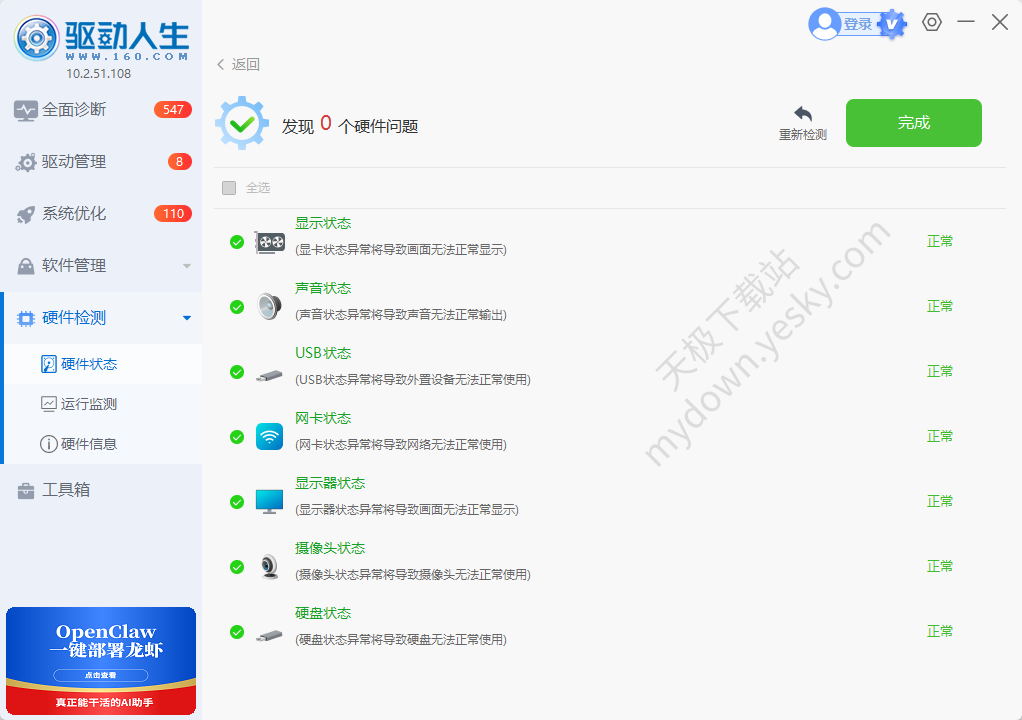
●驱动精灵:同样集成硬件检测能力,可读取硬件信息并用于驱动适配。对不清楚自己硬件型号的用户,能减少误装驱动的概率。

| 对比功能 | 驱动人生 | 驱动精灵 |
|---|---|---|
| 驱动检测/扫描 | 自动扫描硬件,识别已装驱动与缺失/异常项,给出待处理列表 | 一键检测硬件与驱动状态,定位需安装/更新驱动,以清单呈现 |
| 驱动安装 | 将缺失驱动逐项补齐安装 | 支持在线安装未装驱动 |
| 驱动更新/升级 | 识别硬件型号匹配更新,解决过旧兼容问题 | 在线更新驱动至可用新版本,与检测结果联动 |
| 驱动备份 | 提取并备份本机驱动,可按项或整体保存 | 打包系统驱动保存至本地 |
| 驱动还原/恢复 | 从备份驱动包快速恢复驱动状态 | 一键还原备份驱动至系统 |
| 驱动卸载/移除 | 卸载异常或不需要的驱动项,配合重装完成闭环 | 删除/卸载冲突或失效驱动 |
| 硬件信息识别/检测 | 识别硬件品牌与型号,用于驱动匹配与问题定位 | 读取硬件信息用于驱动适配,减少误装概率 |
不同功能对比(仅电脑版对比)
1、驱动人生
●离线驱动:为其他离线电脑下载、更新、安装驱动,为系统重装/系统升级的离线电脑下载安装驱动。

●系统优化:对电脑进行全面检测,进行各方面的优化。

2、驱动精灵
●驱动搜索:对市面上一些打印机、显卡、网卡、声卡、鼠标键盘、电脑品牌的热门品牌驱动进行搜索下载。

●诊断修复:对电脑进行诊断,如果有问题会进行修复,没问题会显示系统配置正常。

●温度监控:实时监控电脑温度,同时显示CPU温度和显卡温度。

●人工远程服务:专家远程解决电脑疑难问题,一对一服务,无效可退款。

| 软件 | 特色功能 | 功能说明 |
|---|---|---|
| 驱动人生 | 离线驱动 | 为离线/重装系统电脑下载、更新、安装驱动 |
| 系统优化 | 全面检测电脑并进行各方面优化 | |
| 驱动精灵 | 驱动搜索 | 搜索下载热门品牌(打印机、显卡、网卡等)驱动 |
| 诊断修复 | 诊断电脑问题并修复,或显示配置正常 | |
| 温度监控 | 实时监控 CPU 和显卡温度 | |
| 人工远程服务 | 专家一对一远程解决电脑疑难问题,无效退款 |
核心卖点对比
1、驱动人生
●驱动管理更可控:支持从“扫描→备份→还原→卸载→离线”形成完整管理链路,适合担心更新后不稳定、希望可回退的用户。
●海量驱动库覆盖:强调“匹配各种电脑硬件设备驱动”,面向主板/显卡/网卡/声卡/打印机等常见驱动场景更省心。
●智能推荐最优驱动:强调“硬件状态检测更快更准确、智能推荐当前最优驱动”,减少用户选择版本的成本。
●系统诊断优化更全面:明确包含“系统/硬件问题精准定位”“网络工具监控测速”一键装机、快捷设置”等,适合想一次性把电脑调到可用状态的人。

2、驱动精灵
●全面体检,一步定位问题:首页即“全面体检”,强调硬件健康与驱动稳定,适合不知道电脑哪里出问题的用户先做诊断。
●异常修复入口更集中:截图显示“异常修复”与清理、软件管理并列,解决“驱动问题伴随系统异常”的需求更直接。
●维护工具一屏集成:垃圾清理、软件管理、百宝箱等模块集中,适合做“驱动+系统维护”的综合处理。
●人工远程服务更显眼:截图显示独立入口,遇到棘手问题可更快切换到人工协助路径。

| 软件 | 核心卖点 |
|---|---|
| 驱动人生 | 1. 驱动管理更可控:完整管理链路(扫描→备份→还原→卸载→离线),支持回退。 2. 海量驱动库覆盖:匹配主板/显卡/网卡/声卡/打印机等常见驱动场景。 3. 智能推荐最优驱动:硬件检测快准,智能推荐版本,减少用户选择成本。 4. 系统诊断优化更全面:精准定位系统/硬件问题,含网络监控、一键装机等。 |
| 驱动精灵 | 1. 全面体检,一步定位:首页即体检,强调硬件健康与驱动稳定。 2. 异常修复入口集中:修复与清理、软件管理并列,解决驱动伴随系统异常问题。 3. 维护工具一屏集成:含垃圾清理、软件管理、百宝箱,做综合处理。 4. 人工远程服务显眼:独立入口,快速切换至人工协助。 |
优势和劣势对比分析
1、优势
●驱动人生
○界面和流程更适合普通用户,容易上手。
○一键检测、一键安装的体验比较直接。
○对常见办公电脑、家用电脑、装机后基础驱动维护很友好。
○在“快速解决问题”这件事上效率较高。
●驱动精灵
○驱动数据库和专业性更突出。
○网卡驱动修复、离线安装等场景更有优势。
○支持驱动备份、还原等维护能力,适合折腾系统或重装后的用户。
○对复杂硬件和专业维护需求更友好。
2、劣势
●驱动人生
○在专业深度和复杂硬件适配方面,重点不如驱动精灵那么强。
○遇到网卡异常、重装后离线修复等复杂情况时,工具链不一定最完整。
○更适合常规使用,不一定是最强的“重维护”工具。
●驱动精灵
○功能更多,整体使用感受可能比驱动人生稍显“重”。
○对只想快速装个驱动的普通用户来说,功能深度可能显得偏多。
○更适合有明确驱动维护需求的人,轻量用户未必会用到全部能力。
| 类别 | 驱动人生 | 驱动精灵 |
|---|---|---|
| 优势 | 1. 界面流程简单,易上手。 2. 一键检测/安装体验直接。 3. 对办公/家用电脑基础维护友好。 4. 快速解决问题效率高。 |
1. 驱动数据库和专业性更突出。 2. 网卡驱动修复、离线安装场景优势强。 3. 支持完整备份/还原维护能力。 4. 适合复杂硬件和专业维护需求。 |
| 劣势 | 1. 专业深度和复杂硬件适配较弱。 2. 网卡异常、重装后离线修复工具链不完整。 3. 更偏常规使用,非最强“重维护”工具。 |
1. 功能较多,整体略显“重”。 2. 对只想快速装驱动的用户功能深度偏多。 3. 轻量用户未必用到全部能力。 |
使用场景对比
1、驱动人生
●新电脑首次安装常见驱动。
●办公电脑定期更新显卡、声卡、打印机驱动。
●家庭电脑出现驱动过期、设备异常,想快速修复。
●不想研究太多技术细节,只想一键解决问题的场景。
2、驱动精灵
●重装系统后需要快速恢复所有驱动。
●电脑无法联网,需要先修复网卡驱动。
●老电脑、特殊外设、兼容性问题较多的设备维护。
●需要备份驱动、做更完整驱动管理的场景。
| 软件 | 适用场景 |
|---|---|
| 驱动人生 | 1. 新电脑首次安装常见驱动。 2. 办公电脑定期更新显卡、声卡、打印机驱动。 3. 家庭电脑出现驱动过期、设备异常快速修复。 4. 不想研究技术细节,一键解决问题的场景。 |
| 驱动精灵 | 1. 重装系统后快速恢复所有驱动。 2. 电脑无法联网,需先修复网卡驱动。 3. 老电脑、特殊外设、兼容性问题较多设备维护。 4. 需要备份驱动、做完整驱动管理的场景。 |
适用人群对比
1、驱动人生
●普通办公用户,家庭用户,装机小白,追求简单、快速、省心的人。
●如果你的目标是“少操作、快完成”,驱动人生会比较合适。
2、驱动精灵
●经常重装系统的用户,对驱动稳定性要求高的用户,碰到网卡、外设、特殊硬件问题的用户,更愿意使用完整工具做驱动维护的人。
●如果你的目标是“更稳、更全、更专业”,驱动精灵更合适。
| 软件 | 适用人群 | 目标总结 |
|---|---|---|
| 驱动人生 | 普通办公用户、家庭用户、装机小白、追求简单快速省心的人 | 少操作、快完成 |
| 驱动精灵 | 经常重装系统者、驱动稳定性要求高者、碰到网卡/外设/特殊硬件问题者、愿意用完整工具维护的人 | 更稳、更全、更专业 |
该如何选择
1、普通办公、家用、装机用户,想快速更新常见驱动,更在意软件操作简单、流程直接,选驱动人生更省心。
2、经常遇到驱动异常、网卡离线、重装系统后找驱动的问题,更在意数据库完整、备份还原、专业维护,选驱动精灵更稳妥。
综上所述:
●驱动人生偏“轻量、快速、易用”。
●驱动精灵偏“专业、完整、维护能力强”。
| 用户类型 | 推荐软件 | 核心理由 |
|---|---|---|
| 普通办公、家用、装机用户,想快速更新常见驱动,在意操作简单、流程直接 | 驱动人生 | 轻量、快速、易用,更省心 |
| 经常遇驱动异常、网卡离线、重装后找驱动,在意数据库完整、备份还原、专业维护 | 驱动精灵 | 专业、完整、维护能力强,更稳妥 |
痛点分析
1、不知道该装哪个驱动
大多数用户并不懂驱动版本差异,也不清楚硬件型号和驱动匹配关系。两款软件都在解决这个问题,但驱动精灵更偏专业匹配,驱动人生更偏快速推荐。
2、驱动更新后可能出现兼容问题
驱动不是越新越好,有时新驱动会带来兼容性问题,所以备份与还原很重要。两款软件都覆盖这一类需求,但驱动精灵在专业维护逻辑上更完整。
3、普通用户不想折腾复杂设置
很多人只想“点一下就好”。这个痛点里,驱动人生的轻量和直观更容易获得好感。
| 用户痛点 | 两款软件应对方式差异 |
|---|---|
| 不知道该装哪个驱动 | 驱动人生偏向快速推荐,驱动精灵偏向专业匹配 |
| 驱动更新后可能出现兼容问题 | 两款都覆盖备份还原需求,驱动精灵在专业维护逻辑上更完整 |
| 普通用户不想折腾复杂设置 | 驱动人生的轻量和直观更容易获得好感 |
总结
驱动人生与驱动精灵同为“驱动检测+驱动更新/修复”类软件,但两者在产品侧重点上差异明显。
1、驱动人生更偏向“驱动智能管理+系统诊断优化+方案工具集合”,强调海量驱动库覆盖、一键解决驱动难题、界面更简洁,以及网络工具监控测速、一键装机/快捷设置、远程门诊等一体化体验。
2、驱动精灵更偏向“全面体检+异常修复+工具箱式维护”,客户端首页入口突出全面体检、硬件检测、垃圾清理、异常修复、软件管理、工具箱与人工远程服务等模块化能力。