 天极下载
天极下载
在迅雷中如何使用谷歌浏览器下载?相信对于刚接触迅雷的小伙伴来说还有一定的难度,下面感兴趣的小伙伴就和小编一起来学习一下具体方法吧!

2、安装好后打开谷歌浏览器并点击设置选项。


3、在设置选项中选择扩展程序


4、因为我们是要开启迅雷下载,一般大家这边是没有的,所以点击下面的获取更多扩展程序

5、进入谷歌的网上应用店后,在左边的搜索框中输入,迅雷,下拉框中选择第一个相关搜索

6、在显示结果中找到拓展程序这一栏,然后找到thunder download extension for chrome

7、点击右边的免费就可以下载安装

8、添加成功后会有显示

9、下面还是进入扩展程序,你会发现新添加的迅雷拓展程序被启用,说明现在就可以支持迅雷下载了。

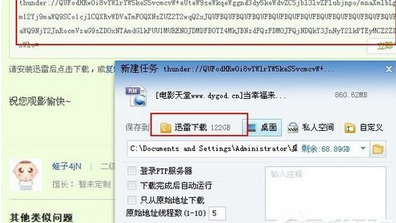
10、最后我们看下找一个迅雷下载的地址测试下,结果成功。
以上就是在迅雷中如何使用谷歌浏览器下载的全部内容了,大家都学会了吗?