天极下载
天极下载
GUIDE编译器
- 版本:v1.0.2
- 大小:8.72 MB
- 更新:2019-11-08
- 下载:102次
- 语言:简体中文
- 授权:免费
-
评分:

- 系统:WinXP/2000/vista/Win7/Win8/Win10
杀毒检测:无插件360通过金山通过
软件简介
 GUIDE编译器官方版是一款出色的开发环境编程工具,GUIDE编译器官方版支持多平台运行,支持C/C++ 和
Pascal三种语言,支持快捷键操作,使用非常的方便,是一款很不错的集成开发环境。
GUIDE编译器官方版是一款出色的开发环境编程工具,GUIDE编译器官方版支持多平台运行,支持C/C++ 和
Pascal三种语言,支持快捷键操作,使用非常的方便,是一款很不错的集成开发环境。

GUIDE编译器软件特色
GUIDE编译器官方电脑端使用方法
软件图集
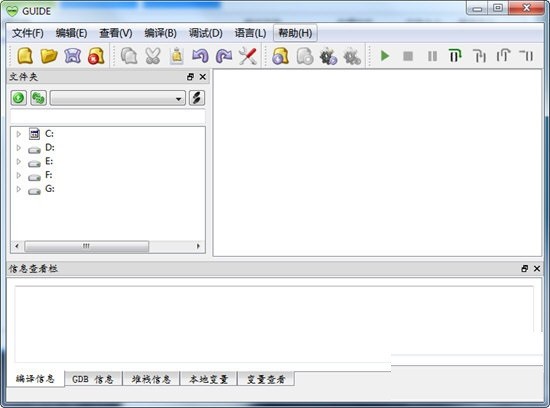
提示:软件图集是通过GUIDE编译器官网或软件客户端截图获取,主要用于分享软件价值,如有侵权请联系我们!

最新软件
-
查看下载
 MailEnable 邮件工具 | 2026-04-09 MailEnable是一款对邮件服务器软件,支持SMTP 和 POP3协议,可以创建无限数量的邮件地址,域,组和邮件列表(unlimited amount of email addresses, domains, groups and mailing lists)强大的自动回复控制,SMTP验证,POP验证,反垃圾邮件控制。程序使用标准的MMC 控制台,和windows很好的整合,并且所有的配置都由简单易用的界面操作来完成,附带了诊断工具!
 -
查看下载
 Office2016家庭和学生版 办公工具 | 2026-04-09 Office 2016家庭和学生版具有节省时间的功能、全新的现代外观和内置协作工具,可帮助您更快创建和整理文档。此外,您可以将您的文档保存在OneDrive中,并从不同的地方访问这些文档。
 -
查看下载
 Office 办公工具 | 2026-04-09 天极下载站提供office官方最新版免费下载。office是微软出品的办公软件,当前office有了新的变化,可以叫microsoft365,全新的 Microsoft Office 可让你使用自己喜欢的应用程序在一个位置创建、共享和协作。office办公软件中包含了Word,Excel,PowerPoint,Access、Publisher,Outlook和Skype for Business。office办公软件具有在线插入图标、墨迹书写、横向翻页、新函数、中文汉仪字库、标签的切换动画效果、沉浸式学习、多显示器显示优化等全新功能,相信这款office帮助你更好的办公。喜欢office的家人们快来天极下载站体验,此软件已通过安全检测,无捆绑!
 -
查看下载
 Office 365家庭版 办公工具 | 2026-04-09 Office 365是微软最新推出的最佳生产力和高效协同的高端云服务,是一个基于云的订阅服务,汇集了当今人们工作中使用的最佳工具。通过将 Excel 和 Outlook 等一流应用与 OneDrive 和 Microsoft Teams 等强大的云服务相结合,Office 365 可让任何人使用任何设备随时随地创建和共享内容
 -
查看下载
 Office最新版客户端 办公工具 | 2026-04-09 Office是微软公司开发的一套基于 Windows 操作系统的办公软件套装。常用组件有 Word、Excel、Powerpoint等。与办公室应用程序一样,它包括联合的服务器和基于互联网的服务。
 -
查看下载
 Office客户端 64位 办公工具 | 2026-04-09 Office是微软公司开发的一套基于 Windows 操作系统的办公软件套装。常用组件有 Word、Excel、Powerpoint等。与办公室应用程序一样,它包括联合的服务器和基于互联网的服务。
猜你喜欢