天极下载
天极下载
VGUS
- 版本:v4.3
- 大小:2.61 MB
- 更新:2019-04-16
- 下载:141次
- 语言:简体中文
- 授权:免费
-
评分:

- 系统:WinXp/Win2003/WinVista/Win7/Win8/Win10
杀毒检测:无插件360通过金山通过
软件简介
??VGUS官方版是一款功能齐全、数据丰富的用户图形界面设计工具软件。VGUS官方版针对显科技VGUS组态屏编程开发。他可以将显示的字符、汉字等显示信息分别分配变量存储地址、定义显示格式,然后生成配置文件并下载到串口屏里。非常实用。

VGUS软件特色
VGUS官方电脑端使用方法
VGUS官方电脑端常见问题
软件图集
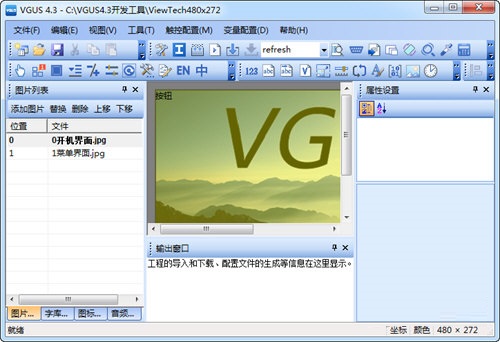
提示:软件图集是通过VGUS官网或软件客户端截图获取,主要用于分享软件价值,如有侵权请联系我们!

最新软件
-
查看下载
 QClaw AI办公 | 2026-04-07 QClaw是一款对OpenClaw进行产品化封装后形成的“本地一键启动包”工具,用户安装后,可在个人电脑上快速部署OpenClaw环境,若已安装过则可一键关联,大幅降低了使用门槛。QClaw突出的功能在于实现了与微信、QQ的深度集成。用户通过扫码绑定后,即可直接在微信聊天窗口中向AI发送指令,远程操控电脑执行文件处理、数据查询、代码运行等多种任务,实现了“不带电脑也能随时办公”。QClaw内置了Kimi、Minimax、GLM、DeepSeek等主流大模型,并接入了ClawHub等技能平台,拥有超过5000种技能。
 -
查看下载
 腾讯会议 办公工具 | 2026-04-07 天极下载站提供腾讯会议官方最新版免费下载。腾讯会议(Tencent Meeting)是腾讯基于21年音视频通讯经验、并依托于腾讯云全球化网络部署出品的简单易用、高清流畅、安全可靠的云会议协作平台,界面清爽,操作简单,在线文档协作、小程序入会、会管会控、屏幕共享等功能一应俱全,让您随时随地、秒级入会,提升会议效率,从此移动办公、跨企业开会不再是难题!喜欢腾讯会议的家人们快来天极下载站体验,此软件已通过安全检测,无捆绑!
 -
查看下载
 腾讯会议电脑版 办公工具 | 2026-04-07 天极下载站提供腾讯会议电脑版官方最新版免费下载。腾讯会议(Tencent Meeting)是腾讯基于21年音视频通讯经验、并依托于腾讯云全球化网络部署出品的简单易用、高清流畅、安全可靠的云会议协作平台,界面清爽,操作简单,在线文档协作、小程序入会、会管会控、屏幕共享等功能一应俱全,让您随时随地、秒级入会,提升会议效率,从此移动办公、跨企业开会不再是难题!喜欢腾讯会议电脑版的家人们快来天极下载站体验,此软件已通过安全检测,无捆绑!
 -
查看下载
 腾讯会议32位 办公工具 | 2026-04-07 腾讯会议(Tencent Meeting)是腾讯基于21年音视频通讯经验、并依托于腾讯云全球化网络部署出品的简单易用、高清流畅、安全可靠的云会议协作平台,界面清爽,操作简单,在线文档协作、小程序入会、会管会控、屏幕共享等功能一应俱全,让您随时随地、秒级入会,提升会议效率,从此移动办公、跨企业开会不再是难题!
 -
查看下载
 团子翻译器 翻译软件 | 2026-04-07 团子翻译器最新版是一款实用的文字翻译工具,用户通过这款软件不仅能够轻松啃任何生肉而且还可以翻译出galgame的内容。在很多视频网站上面碰到过很多生肉视频,没有中文字幕,很难明白各种聊天对话表达的是什么意思,很难消化掉那些生肉资源,现在有了这个翻译软件直接就可以进行体验观看。
 -
查看下载
 StartAI AI绘画 | 2026-04-07 天极下载站提供StartAI官方最新版免费下载。StartAI是一款基于PS插件的AI绘画设计工具,提供多种AI图像处理功能,为设计师使用Photoshop设计创作时提升效率、激发灵感。喜欢StartAI的家人们快来天极下载站体验,此软件已通过安全检测,无捆绑!
猜你喜欢