天极下载
天极下载


pspice
- 版本:v9.2
- 大小:153.52MB
- 更新:2024-09-03
- 下载:2721次
- 语言:简体中文
- 授权:免费
-
评分:

- 系统:winall/win7/win10/win11
杀毒检测:无插件360通过金山通过
为您推荐:
电路通用分析程序
软件简介

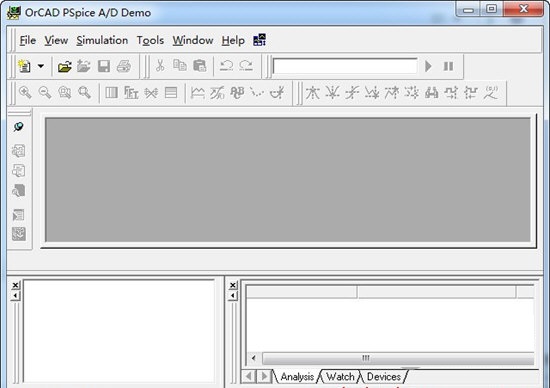
pspice软件特色
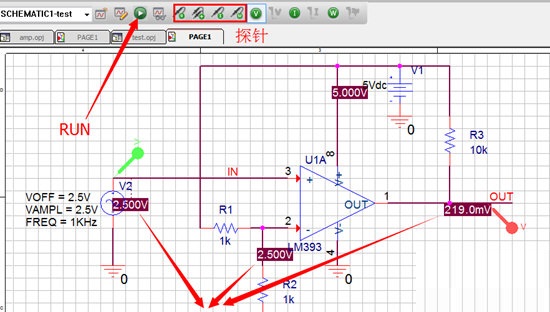
pspice官方电脑端使用方法
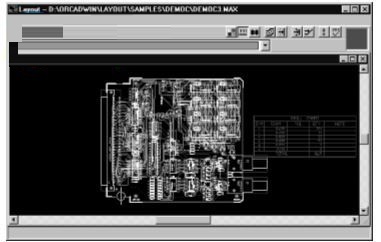
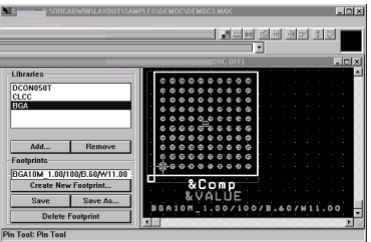

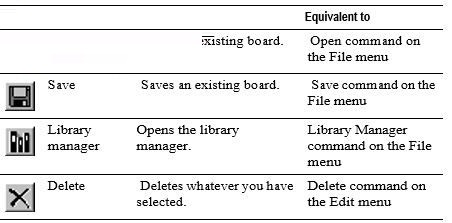
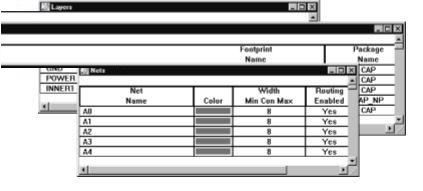
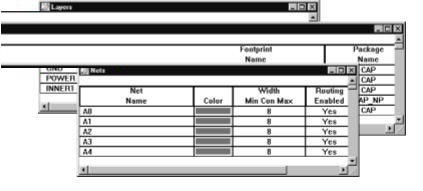
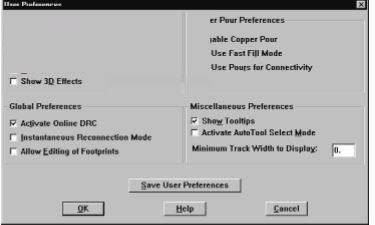
pspice官方电脑端常见问题
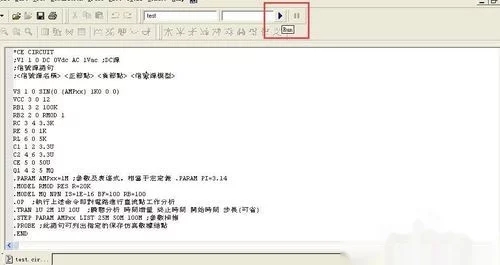
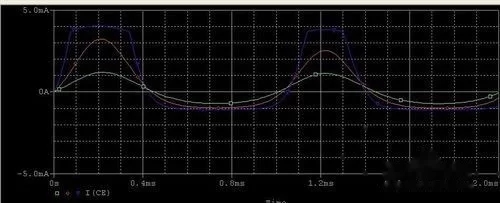
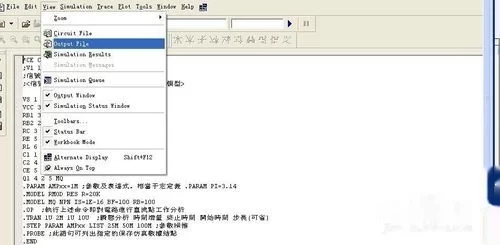
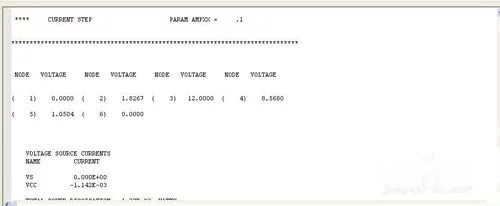
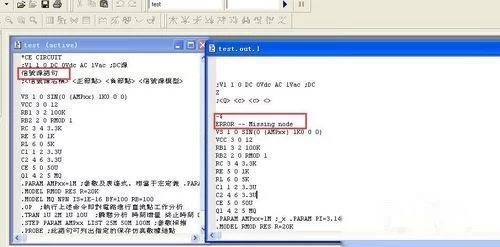
软件图集
提示:软件图集是通过pspice官网或软件客户端截图获取,主要用于分享软件价值,如有侵权请联系我们!

最新软件
-
查看下载
 腾讯视频电脑版 视频播放 | 2026-10-15 腾讯视频播放器是腾讯视频旗下的客户端产品,支持丰富内容的在线点播及电视台直播,提供列表管理、视频音量放大、色彩画质调整、自动关机等等更强大的功能服务。
 -
查看下载
 腾讯视频播放器 视频播放 | 2026-10-15 腾讯视频播放器是腾讯视频旗下的客户端产品,腾讯视频播放器支持丰富内容的在线点播及电视台直播,提供列表管理、视频音量放大、色彩画质调整、自动关机等等更强大的功能服务。
 -
查看下载
 腾讯视频 视频播放 | 2026-10-15 天极下载站提供腾讯视频官方最新版免费下载。腾讯视频是腾讯官方推出的一款大型视频播放器客户端,为用户提供最新、最热的电影、电视剧、综艺、动漫、体育等视频节目。腾讯视频支持丰富内容的在线点播及电视台直播,提供列表管理、可控视频音量、色彩画质调整、自动关机,抓住用户喜好等等更强大的功能服务。喜欢腾讯视频的家人们快来天极下载站体验,此软件已通过安全检测,无捆绑!
 -
查看下载
 刻岸AI写作 AI写作 | 2026-10-15 刻岸AI写作是一款智能创作平台和全能AI写作助手,提供AI写作工具、AI写小说、论文写作、周报总结、PPT大纲生成、新媒体文案生成等功能,软件操作简单,选择写作模板,输入你的需求,AI即可生成初稿,并支持继续改写、润色和扩展。
 -
查看下载
 DeepSeek Harness AI助手 | 2026-10-15 DeepSeek Harness 是编码智能体,底层模型是 deepseek-flash,使用 DeepSeek Harness 整理文档、分析表格、编写代码和安排定时任务,通过可自由组合的插件拓展 Agent 能力。无论处理日常工作、编写代码,还是构建自己的 Harness,都可以从这里开始。
 -
查看下载
 AI写作管家 AI写作 | 2026-10-15 天极下载站提供AI写作管家官方最新版免费下载。AI写作管家支持文本自动生成,提供自定义写作和辅助创作能力,做更懂你的智能创作平台。AI写作管家功能丰富,能帮助创作者快速提升写作效率和质量的工具软件,让文本创作更简单!你需要的它全都有!喜欢AI写作管家的家人们快来天极下载站体验,此软件已通过安全检测,无捆绑!

类似软件
-

EP精灵成套报价软件
942.3KB/2025-04-21
查看下载 -

电子设计自动化软件(Fritzing) x64
171MB/2022-12-23
查看下载 -

plexim plecs standalone
284.99MB/2022-10-09
查看下载 -

MixW4
43MB/2022-08-22
查看下载 -

3D One Cut
283MB/2024-12-30
查看下载
热门推荐