 天极下载
天极下载

野葱录屏大师
- 版本:v1.02.2331.340
- 大小:1.5MB
- 更新:2026-01-14
- 下载:6835次
- 语言:简体中文
- 授权:免费
-
评分:

- 系统:winall/win7/win10/win11
软件简介
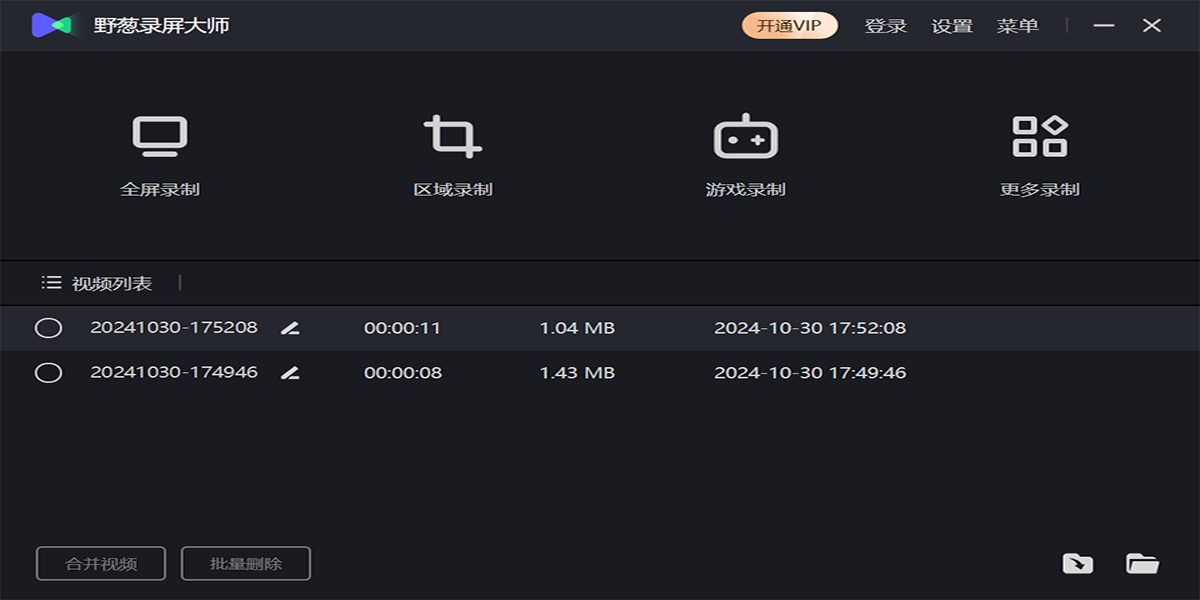
 野葱录屏大师是一款专业易上手的录屏软件,5大模式高清录制,支持全屏、区域选择、电脑摄像头、在线视频、游戏、网络教学微课等各类屏幕录制及录音,多级画质,满足所有主流视频平台画质要求,解决电脑屏幕视频录像及编辑需求。可自由选择内置多种鼠标移动轨迹颜色,鼠标点击效果颜色,可实时涂鸦,便捷标注。

软件亮点:
多功能一键录屏
支持所有主流画质要求,支持高帧率流畅录制画面,同时支持计划录制、画中画录制与画笔批注录制,让您随心设置,轻松录制。
灵活快捷 一键编辑
简洁的界面,傻瓜式的操作,强大的录制功能,轻松编辑录制视频与水印功能,带来高效、易用、稳定的用户体验。
光标/鼠标运动特效
可自由选择内置多种鼠标移动轨迹颜色,鼠标点击效果颜色。鼠标点击效果能有效引导观众视线,完美呈现录屏效果。
软件功能:
全屏录制:简单一键录制,上网课,工作会议轻松搞定
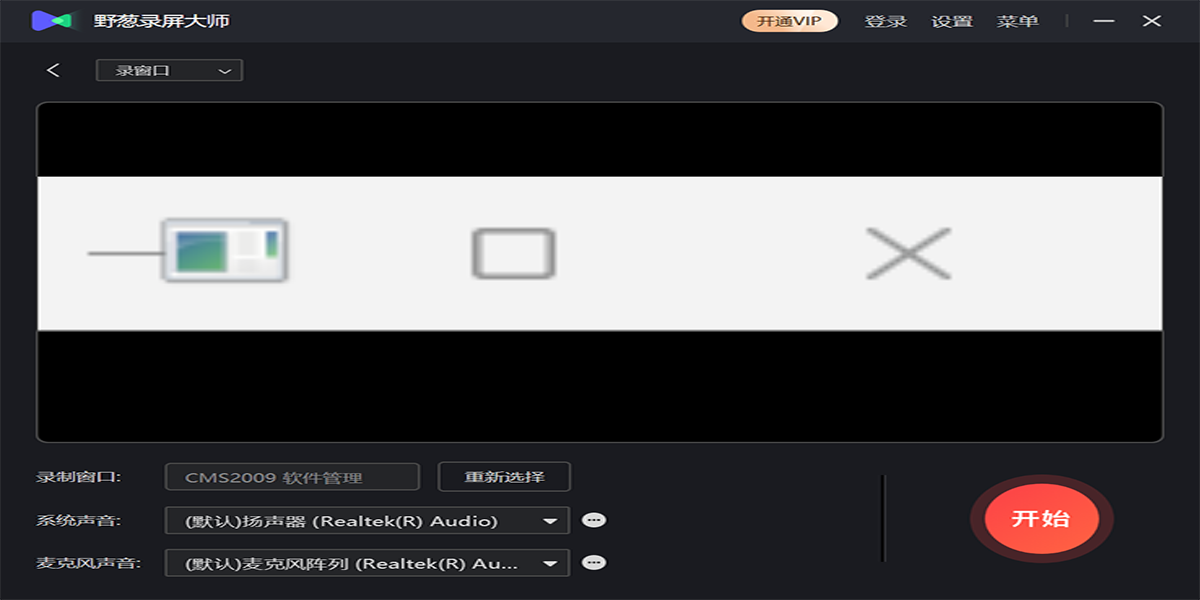
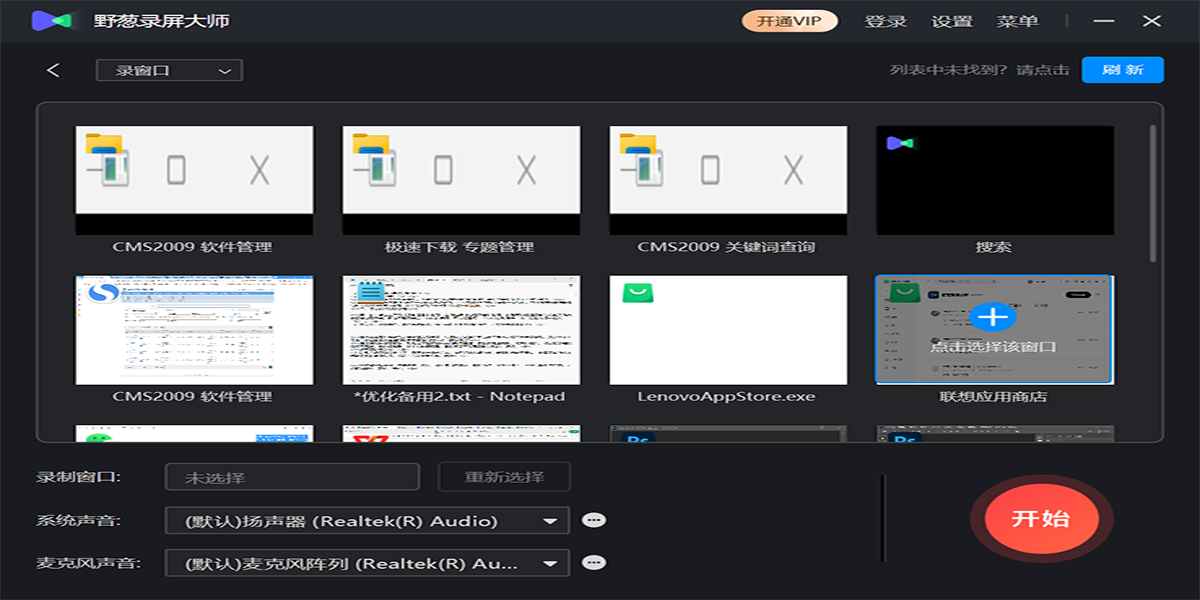
区域录制:桌面自定义任意区域录制,可随心设置大小
游戏录制:支持多类游戏录制,记录每一个精彩的瞬间
摄像头录制:在线云教学录制PPT课件,记录重要知识点
手机竖屏录制:支持手机竖版尺寸录制,更适合在手机观看
副屏录制:主屏幕显示器轻松切换,满足更多录屏需求
视频编辑:录制的视频同步剪切编辑,视频制作更轻松
录音模式:仅录制声音,展现对配音、主播等工作魅力
【屏幕录制视频操作】
输出格式:支持输出 MP4、AVI、GIF、MP3 、WAV 等多种格式视频。
界面简洁轻松录制
高清原画拒绝卡顿
功能稳定兼容性强
录制视频同步剪辑
软件优势:
1、视频模式随心选:全屏模式、区域模式、游戏模式
2、录制声音多选项:系统声音、仅麦克风、关闭录音
3、高清画质更清晰:标清、高清、原画
4、更多特色功能:画笔工具、快速剪辑、手机竖屏录制
应用场景-快速提升工作及生活效率
教学辅助:教学视频轻松录制,不限时长,声音画面同步录制,教学教课必备利器。
线上学习:在线课程视频轻松储存,原画录制在线视频,让您不错过知识内容与画面。
游戏娱乐:高帧率流畅录制游戏画面,记录您高潮的竞技操作于光辉的英雄时刻!
商务职场:屏幕、摄像头与麦克风联合录制,满足商务会议与工作需求,最大化提升效率。
野葱录屏大师软件特色
野葱录屏大师安装步骤
1、下载最新安装包,一键安装

2、软件正在安装,请耐心等待

3、安装完成,点击立即体验

野葱录屏大师官方电脑端更新日志
野葱录屏大师官方电脑端使用方法


野葱录屏大师官方电脑端常见问题
小编寄语
多功能一键录屏,带来高效、易用、稳定的用户体验。软件简洁、安全且绿色,无任何插件与广告,让您使用舒心、放心、安心。





相关专题









-
查看下载
 WorkBuddy AI办公 | 2026-10-31 WorkBuddy是AI原生的桌面智能体工作台,以自然语言驱动办公自动化,一句指令即可完成数据处理、内容创作与深度分析,直接验收可交付结果,重塑职场效率标准。
 -
查看下载
 百度搭子 AI助手 | 2026-10-30 百度搭子是百度推出一款面向个人及团队的桌面级AI智能体,可以看见屏幕、操作软件、处理文件、串联业务系统——实现从”想法”到”结果”全程自动化执行,让用户从重复的日常工作中解放,聚焦核心业务与高价值思考,真正实现 “工作有搭子,办公更高效”。
 -
查看下载
 录大咖 投屏录屏 | 2026-10-30 录大咖正式版是一款非常专业的屏幕录制工具,录大咖正式版软件提供了全屏录制、区域录制、捕捉全屏程序/捕捉特定窗口、录制摄像头四种录制模式,以满足不同用户的录制需求,而且在录制前,您还可以对编码器、鼠标光标、进程优先级、快捷键等参数进行全面的配置,从而获得更好的输出结果!
 -
查看下载
 中国银河证券海王星 炒股理财 | 2026-10-30 中国银河证券海王星官方版是一款由中国银河证券精心打造的新一代网上交易系统。这款软件界面友好、操作简单、专业实用、安全可靠,支持沪港通业务,支持退市整理板和风险警示板业务,支持B转H股业务,支持证券出借业务等。
 -
查看下载
 DuMate AI助手 | 2026-10-30 DuMate是百度推出一款面向个人及团队的桌面级AI智能体,可以看见屏幕、操作软件、处理文件、串联业务系统——实现从”想法”到”结果”全程自动化执行,让用户从重复的日常工作中解放,聚焦核心业务与高价值思考,真正实现 “工作有搭子,办公更高效”。
 -
查看下载