天极下载
天极下载


北斗PDF转换器
- 版本:v6.5
- 大小:43.6 MB
- 更新:2024-03-05
- 下载:1303次
- 语言:简体中文
- 授权:免费
-
评分:

- 系统:winall/win7/win10/win11
杀毒检测:无插件360通过金山通过
软件简介
 北斗PDF转换器是由苏州图可互联网信息有限公司退出的一款pdf快捷转换工具,它能支持PDF转Word、PDF转JPG、Word转PDF、Excel转PDF、PPT转PDF、JPG转PDF以及加密PDF等服务,支持文件拖拽,操作便利,无需耗时等待,即可快速完成转换。
北斗PDF转换器软件特色
北斗PDF转换器官方电脑端更新日志
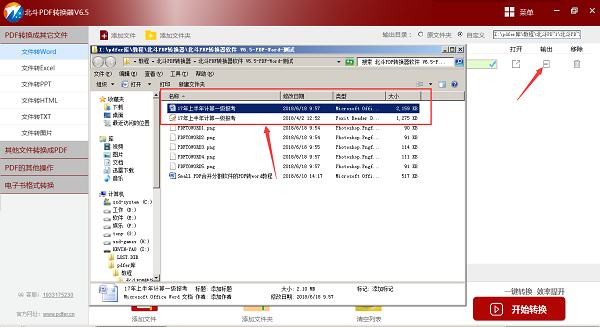
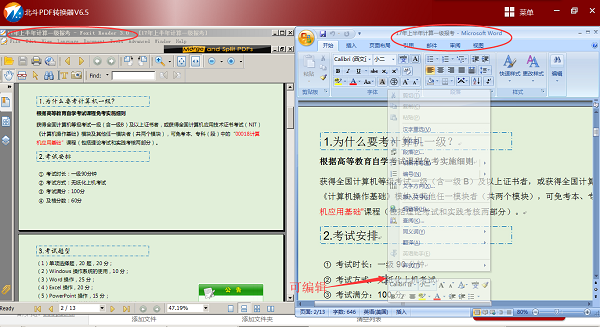
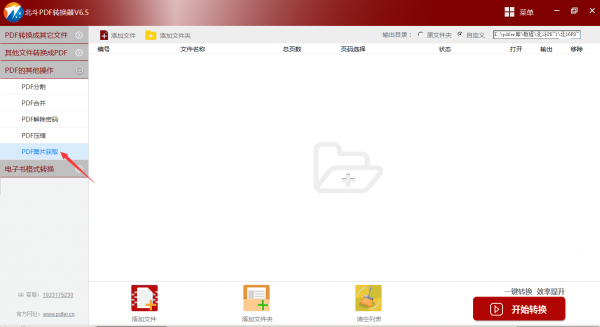
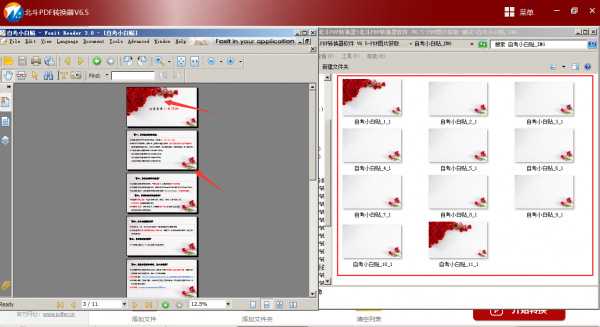
北斗PDF转换器官方电脑端使用方法
北斗PDF转换器官方电脑端常见问题
![[s]2.png](http://mydown-img1.yesky.com/2018-07-04/small0273a778d2a2d73ac16252aff015a8d5.png)
![[s]3.png](http://mydown-img1.yesky.com/2018-07-04/smallbe16de1a98ec1e6005a9a048e83deb34.png)
![[s]4.png](http://mydown-img1.yesky.com/2018-07-04/small173005a8f8ca0775517cf5b6d759eb8d.png)
![[s]5.png](http://mydown-img1.yesky.com/2018-07-04/small0b00d5134aba8bef33aa123ce155e914.png)
![[s]6.png](http://mydown-img1.yesky.com/2018-07-04/small64bc50001e1b350ded9b4e57866a7c01.png)
相关专题









最新软件
-
查看下载
 搜狗拼音输入法正式版 拼音输入 | 2026-10-16 搜狗拼音输入法是一款非常好用的输入法,搜狗拼音输入法增强了与Windows的兼容性,解决了许多Windows用户安装搜狗时出现的问题。拥有输入速度快、不占用内存、支持同步词库和联系输入等特点,可以说是非常好用的一款免费中文输入法了。
 -
查看下载
 搜狗拼音输入法Win版 拼音输入 | 2026-10-16 搜狗拼音输入法是一款非常智能好用的汉字拼音输入法软件。搜狗拼音输入法采用了先进的搜索引擎技术,免费满足用户最基本的输入需求。一款智能输入,准确率高的输入法会让你的生活学习变得事半功倍。搜狗拼音输入法更懂你的输入习惯,是用户好评率最高、功能最强大的拼音输入法。
 -
查看下载

-
查看下载

-
查看下载
 联想应用商店 卸载清理 | 2026-10-16 天极下载站提供联想应用商店官方最新版免费下载。联想应用商店为广大用户提供一站式的软件、游戏的极速下载,所有软件都通过人工亲测,安全无忧。喜欢联想应用商店的家人们快来天极下载站体验,此软件已通过安全检测,无捆绑!
 -
查看下载
 搜狗输入法电脑版 拼音输入 | 2026-10-16 搜狗拼音输入法最新版是一个超级好用、深受用户爱戴的一款拼音输入法工具,搜狗拼音输入法最新版是计算机安装的必备软件。 该版本具有传统版本和智能版本。 它的打字超精确,词汇量超大,速度快,外观漂亮,输入操作更有效。

类似软件
-

旋风PDF转换器
21.4MB/2025-12-02
查看下载 -

福昕PDF转换大师
17.8MB/2025-10-13
查看下载 -

福昕pdf阅读器
107MB/2025-09-03
查看下载 -

PDF Architect
13MB/2022-09-15
查看下载 -

Sumatra PDF
7.86MB/2023-12-26
查看下载
热门推荐