天极下载
天极下载
微软XP拼音输入法
- 版本:vV1.3
- 大小:5.8MB
- 更新:2024-02-06
- 下载:7545次
- 语言:简体中文
- 授权:免费
-
评分:

- 系统:winall/win7/win10/win11
杀毒检测:无插件360通过金山通过
软件简介
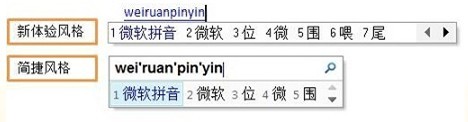
 微软XP拼音输入法是一个完全免费的,基于汉语拼音的中文字词输入法。字词分离显示,无需反复翻页查找同音字词。三十万常用词库,无论是单字还是词组都能快速流畅地输入。内置部首查询,从而使汉字输入不再烦琐。此外,微软XP拼音输入法还拥有创新中文引擎、海量词汇库、云端词库以及新词热词及时更新,让用户可以体验到更好的输入感受。
微软XP拼音输入法软件特色
微软XP拼音输入法安装步骤
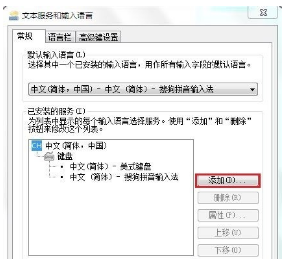
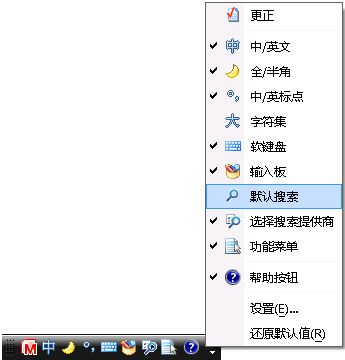
1、右击任务栏语言图标,点击设置。
2、如图所示,点击“文本服务和输入语言”框中的“添加”按钮。
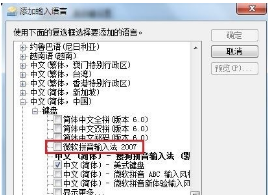
3、如图所示,选择“微软拼音输入法2007”,确定添加。
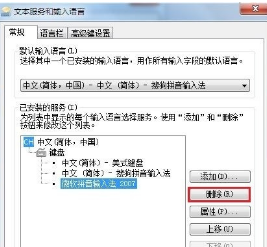
4、如图所示,“微软拼音输入法2007”出现了。
微软XP拼音输入法官方电脑端使用方法
微软XP拼音输入法官方电脑端常见问题

小编寄语
微软XP拼音输入法是一款功能强大、界面清晰、设计的十分人性化,十分的好用,可以让用户体验到非常好的输入体验。而拥有创新中文引擎、海量词汇库、云端词库以及新词热词及时更新,为您提供超爽的中文输入体验,让您想到哪写到哪。

最新软件
-
查看下载
 图片转PDF电脑版 图片转换 | 2026-05-19 图片转pdf软件功能强大,轻松实现将图片格式转换成PDF格式,支持所有主流图片格式,如jpg、JPEG、GIF、BMP等多种格式。图片转pdf软件还支持将多种图片批量合并到一个PDF文件之后,还可以自定义添加文字水印等。
 -
查看下载

-
查看下载
 图片转PDF 图片转换 | 2026-05-19 图片转pdf软件功能强大,轻松实现将图片格式转换成PDF格式,支持所有主流图片格式,如jpg、JPEG、GIF、BMP等多种格式。图片转pdf软件还支持将多种图片批量合并到一个PDF文件之后,还可以自定义添加文字水印等。
 -
查看下载
 宁格斯图片转PDF软件 图片转换 | 2026-05-19 宁格斯图片转PDF软件官方版是一款小巧便携,功能非常全面的图片转PDF工具,能够批量转换,使用起来更加方便,自带的图片压缩功能可以有效的避免意外错误。支持TIF,JPG,GIF,BMP,PNG,MNG,JBIG,RAW等常用格式,并且还可以合并图片到PDF文件,绝对是你的图片转换好帮手。
 -
查看下载

-
查看下载
 Vscode 前端开发软件 | 2026-05-19 天极下载站提供Vscode官方最新版免费下载。Vscode是很专业化的一款编程开发的小工具。Vscode启动速度以及打开大型文件的速度都非常迅速流畅,完全不卡。喜欢Vscode的家人们快来天极下载站体验,此软件已通过安全检测,无捆绑!
猜你喜欢