天极下载
天极下载

365电子白板软件
- 版本:v1.0
- 大小:0.3 MB
- 更新:2023-01-11
- 下载:5175次
- 语言:简体中文
- 授权:免费
-
评分:

- 系统:winall/win7/win10/win11
软件简介
 365电子白板软件官方版是一款专业辅助教学的实用小工具,365电子白板软件官方版用于在播放幻灯片、直播教学时方便讲演者通过鼠标在屏幕上进行讲解和说明,具有电子教鞭、屏幕字写、屏幕绘图、屏幕截图、局部放大等功能。可以直接在桌面或是视频当中进行画写以及擦除,不用再麻烦打开另一个画图软件进行编辑,轻松方便。
按键说明
1.铅笔:类似在黑板上使用粉笔。笔帽大小和颜色可在工具面板底端选择(下同)。在绘其它形状图时按F5键也可快捷转换回铅笔状态。
2.直线:画直线。快捷键为F6。若按住CTRL键移动鼠标则画虚线,按住ALT键移动鼠标则画物理课的地面线。
3.箭头:画箭头。快捷键为F7。若按住CTRL键移动鼠标则画数学课的推导符(双线箭头)
4.矩形:画矩形。若按住CTRL键移动鼠标则画正方形
5.椭圆:画椭圆。若按住CTRL键移动鼠标则画圆
6.实心矩形:画实心矩形。若按住CTRL键移动鼠标则画实心正方形块
7.实心椭圆:画实心椭圆。若按住CTRL键移动鼠标则画实心圆块
8.文字:用电脑输入法输入文字。快捷键为F8。打字完成后请用鼠标点击空白处以完成文字输出确认。
9.字体设置:设定文字大小字体颜色等。设置后再用文字工具才生效。
10.多边形:画直线,三角形,四边形,五边形...。点击多边形工具按钮后在屏幕上点击鼠标左键将出现拐点,画完相应数量拐点后点击鼠标右键(或点击“关于”工具按钮)即可画出多边形。注意:拐点要全部顺时针或全部逆时针标出。如需取消拐点则点击除多边形工具按钮外的其它按钮。根据参考网络很容易画出正三角形、平行四边形、棱形等,如画平行四边形:按顺时针方向依次点击鼠标左键标出四个拐点,然后点击鼠标右键就可画出。
11.网格:显示参考网格,再点击一次按钮则隐藏网格。
12.关于:软件版权信息。点多边形工具按钮后该关于按钮相当于多边形确认绘图按钮。
13.清屏:清除屏幕内容(不清除背景图)。快捷键为F3。
14.橡皮擦:正方形橡皮擦,按住鼠标左键移动可擦除。橡皮擦大小是工具面板底端数字乘于10像素。如数据为5,则为边长是50像素的正方形橡皮擦。
15.橡皮框擦:任意大小矩形橡皮擦,按住鼠标左键移动出现矩形橡皮擦,松开鼠标左键时擦除矩形框内的图案。
16.白板:背景是白色的白板。快捷键为F4。
17.返回系统:返回win系统,即退出绘图状态(不是关闭软件,关闭软件需点击工具窗口右上角的关闭按钮)
18.放大镜:对区域为100*100内的图形进行放大,放大后长宽为是工具面板底端数字乘于100像素。如数据为2,则相当于放大2倍。
19.全屏截图:截取完整屏幕图。进入软件时就是截取完整屏幕图。
20.区域截图:截取屏幕部分区域图。(另:在工具面板空白处双击鼠标可打开准确大小截图工具)
21.保存:保存当前屏幕图
22.撤消:撤消上一次的绘图(只能撤退一次)
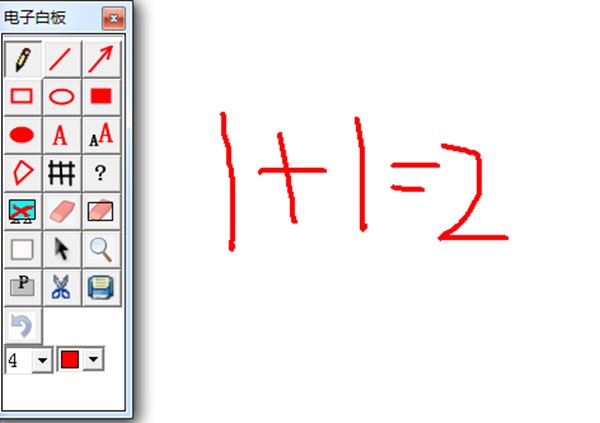
365电子白板软件官方电脑端使用方法
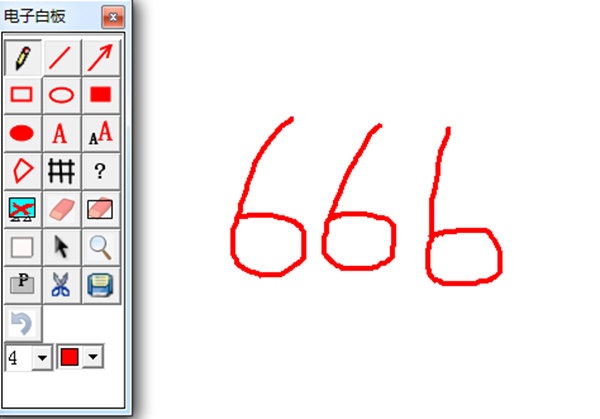
小编寄语
解压密码:mydown.yesky.com
软件图集
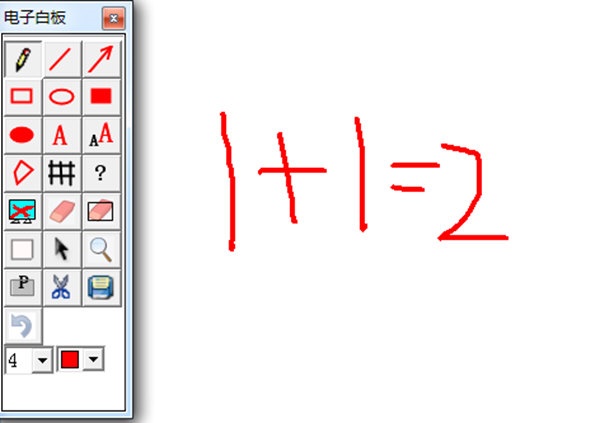
提示:软件图集是通过365电子白板软件官网或软件客户端截图获取,主要用于分享软件价值,如有侵权请联系我们!
相关专题










-
查看下载
 优效日历 时钟日历 | 2026-10-23 优效日历官方版是一款拥有win10风格的日历软件,该软件运行内存小,功能多样化,画面清新。优效日历是在win10系统自带的日历之上做出了改良,保留了它界面简洁,显示全面的特点,同时还可以显示时间,农历,星座和法定节假日等等,还可以当做万年历来使用哦。
 -
查看下载

-
查看下载
 千问 AI智能对话 | 2026-10-23 天极下载站提供千问官方最新版免费下载。千问是阿里通义千问大模型打造的AI对话助手,通义千问支持问答、写作、代码、翻译、录音、PPT创作、文档处理、音视频速读。千问使用阿里最强闭源Qwen大模型,“聪明会思考”。通过极致优化的简洁界面,让你无门槛地体验到最新AI技术带来的智能升级,旨在成为你在工作、学习、生活中的最佳AI助手。喜欢千问的家人们快来天极下载站体验,此软件已通过安全检测,无捆绑!
 -
查看下载
 讯飞绘文 AI写作 | 2026-10-23 天极下载站提供讯飞绘文官方最新版免费下载。讯飞绘文(原星火内容运营大师),集AI写作,选题,配图,排版,润色,发布等功能为一体的智能创作平台。通用稿件30分钟生成,深度稿件效率翻番。应用于企业公众号,头条,新闻、等场景。释放创意,让内容创作更轻松!喜欢讯飞绘文的家人们快来天极下载站体验,此软件已通过安全检测,无捆绑!
 -
查看下载
 Cubase电脑版 音频编辑 | 2026-10-23 天极下载站提供Cubase电脑版官方最新版免费下载。Cubase是一款非常出色的音乐制作软件,Cubase可以无缝地与各种流行的DAW(数字音频工作站)集成,而吉他手必然会欣赏到众多的放大器、扬声器柜、经典的跺脚盒效果。CTS,或内置虚拟吉他音调的麦克风模型。只要有声乐记录,还可以处理、纠正或优化单音音频信号的音调或时间,并协调主唱,以获得独一无二的合唱安排。喜欢Cubase电脑版的家人们快来天极下载站体验,此软件已通过安全检测,无捆绑!
 -
查看下载
 Cubase 音频编辑 | 2026-10-23 天极下载站提供Cubase电脑版官方最新版免费下载。Cubase是一款非常出色的音乐制作软件,Cubase可以无缝地与各种流行的DAW(数字音频工作站)集成,而吉他手必然会欣赏到众多的放大器、扬声器柜、经典的跺脚盒效果。CTS,或内置虚拟吉他音调的麦克风模型。只要有声乐记录,还可以处理、纠正或优化单音音频信号的音调或时间,并协调主唱,以获得独一无二的合唱安排。喜欢Cubase电脑版的家人们快来天极下载站体验,此软件已通过安全检测,无捆绑!