天极下载
天极下载
PDVR
- 版本:v168.5.200.16
- 大小:18.4MB
- 更新:2024-06-21
- 下载:407次
- 语言:简体中文
- 授权:免费
-
评分:

- 系统:winall/win7/win10/win11
软件简介
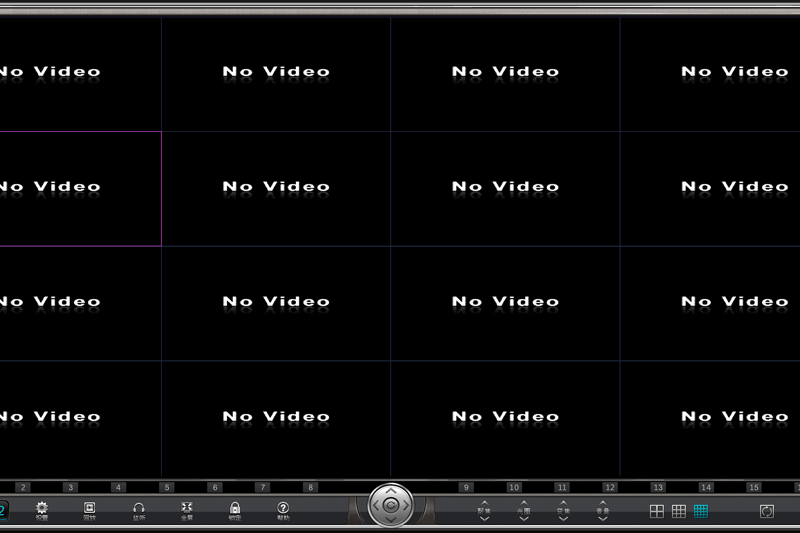
 PDVR是一款功能相当实用的远程监视系统,是波粒摄像机的监控客户端软件,配合同套设备使用,适合各种区域的监控使用,无论是私人或是办公,PDVR都能完美胜任。

软件功能
选择摄像机
选择摄像机通道,可对相应的摄像机进行色彩调整。
电子快门
调节图像曝光时间。
强制降帧
手动强制降低帧数,如选择1/2,则帧数降低为原来的一半。
调整色彩
根据实际安装环境调节亮度和对比度,调整颜色前需要将白平衡设置为手动。
默认值
恢复色彩的默认设置。
设置白平衡
提供自动、室外、荧光灯、手动、室内、钨丝灯六种选择。
图像倒置
将图像180度翻转。
画质增强
打开画质增强,图像质量相对较高。
码流控制
提供低码流、中码流、高码流、不控制码流四个选择。
曝光模式
调节图像曝光量。
宽动态控制
当连接的摄像机支持宽动态时,PDVR系统默认启用此功能。
IR卡切换模式
1)硬件切换:光敏电阻感应光线强弱进行切换;
2)软件切换:根据图像画面亮度自行判断是否需要切换;
3)软硬件结合切换:软件判断与光光敏电阻感应光线强弱进行切换。
移动侦测区域
选定摄像机,在画面中按住鼠标左键拖动,出现的红色矩形区域为移动侦测区域;按住鼠标右键执行相同操作可取消移动侦测区域。
灵敏度
灵敏度越高,探测移动物体的能力越强。
所有摄像机设置同上
若希望每个通道摄像机都采用同样的移动侦测设置方式,则点此按钮。
录像时间长度
当移动物体从移动侦测区域消失后,系统录像的时间长度。
启动触发声音
当移动侦测区域出现移动物体时,可发出报警声音。
启动放大画面
当移动侦测区域出现移动物体时,可放大移动侦测区域画面。
警音自动停止
设置自动停止时间,可自动停止报警声音。
警音手动停止
鼠标点击报警画面,可停止报警声音。
PDVR软件特色
PDVR安装步骤
1、在本站下载最新安装包,按提示安装

2、安装进行中,完成即可使用

PDVR官方电脑端常见问题
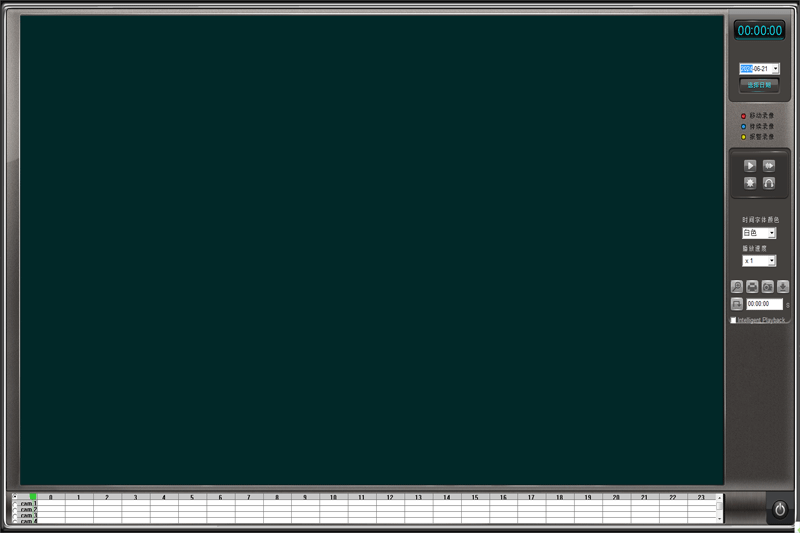
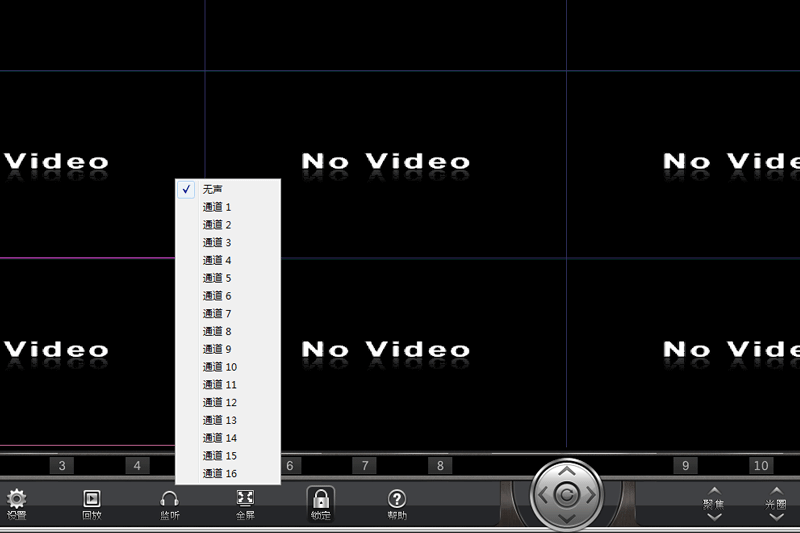
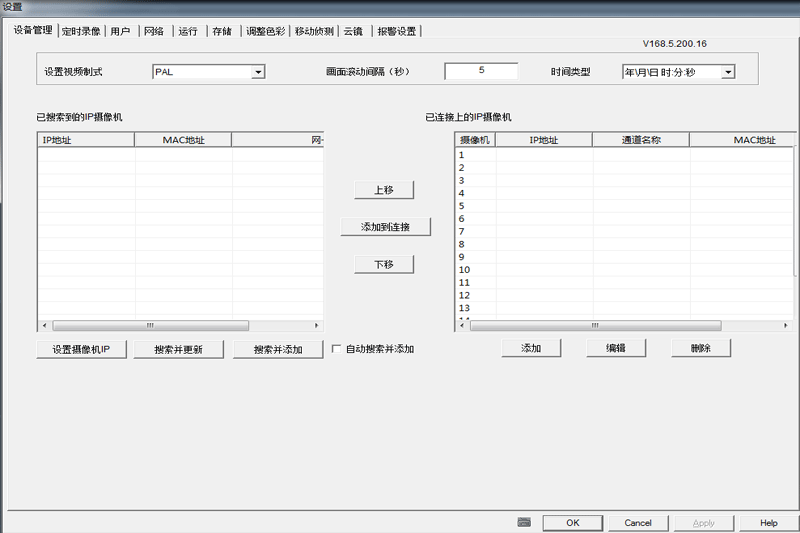
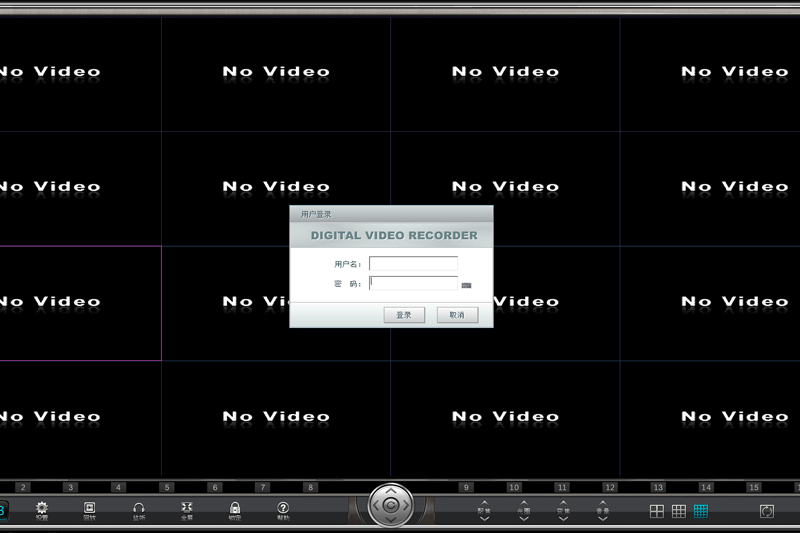

-
查看下载
 Zoom Workplace32位 AI办公 | 2026-04-24 天极下载站提供Zoom Workplace32位官方最新版免费下载。Zoom Workplace是一款提供 AI 驱动的协作平台,通过 Zoom Workplace 和 AI Companion,以 AI 优先的方法转变您的工作方式,从而简化沟通、提高工作效率、提高员工参与度并优化灵活的工作方式。喜欢Zoom Workplace的家人们快来天极下载站体验,此软件已通过安全检测,无捆绑!
 -
查看下载
 Zoom Workplace64位 AI办公 | 2026-04-24 天极下载站提供Zoom Workplace64位官方最新版免费下载。Zoom Workplace是一款提供 AI 驱动的协作平台,通过 Zoom Workplace 和 AI Companion,以 AI 优先的方法转变您的工作方式,从而简化沟通、提高工作效率、提高员工参与度并优化灵活的工作方式。喜欢Zoom Workplace的家人们快来天极下载站体验,此软件已通过安全检测,无捆绑!
 -
查看下载
 ZOOM 办公工具 | 2026-04-24 天极下载站提供Zoom官方最新版免费下载。Zoom(Zoom Workplace Windows)是一款专业的视频会话客户端,专为企业会议打造,是一款移动化、云端化视频会议软件。支持通过网络召开或参加高清的、面对面的屏幕共享云视频会议,让你随时随地都能够参加会议。解锁全套协作功能,包括团队聊天、白板、笔记等,全部都包含在你的Zoom Meetings账户中。喜欢Zoom的家人们快来天极下载站体验,此软件已通过安全检测,无捆绑!
 -
查看下载
 ZOOM视频会议 办公工具 | 2026-04-24 Zoom是一款专业的视频会议软件,用户可以通过简单的操作在平台内进行工作与交流,这是一款集超清视频以及无线投屏于一体的智能化软件,用户在这里进入会议,同时可以支持一百人的超大规模视频会议系统,用户下载过后好评不断,何时何地都可以进行会议视频,在任何的智能设备上都是可以的,除了如此强大的功能以外还有超级清晰的会议质量,不用再担心高糊的视频清晰度,通过云端的网络带给你最好的超清体验,欢迎有需要的朋友们前来下载Zoom软件。Zoom还支持通过网络召开或参加高清的、面对面的屏幕共享云视频会议,让你随时随地都能够参加会议。
 -
查看下载
 EZPlayer 视频播放 | 2026-04-24 EZPlayer视频播放器是一款专门用于播放监控录像的播放器,可以播放宇视各种型号监控录制的视频,还支持播放MP4视频文件和SD卡格式视频。还具备进行抓拍、剪辑和水印检测等功能,是非常好用的一款播放器。
 -
查看下载
 LM Studio AI编程 | 2026-04-24 LM Studio是一款专为本地运行大型语言模型(LLM)而设计的桌面程序,软件简化用户在本地环境中部署和使用这些先进的人工智能模型的过程。LM Studio允许用户无需互联网连接即可在本地设备上运行复杂的语言模型,从而保障数据隐私和处理速度。
-

向日葵远程控制软件
71.2MB/2025-06-16
查看下载 -

网络人远程控制软件个人办公版客户端
4.73MB/2025-01-02
查看下载 -

网络人远程控制软件 企业版
10.1MB/2024-12-31
查看下载 -

网络人远程控制软件个人办公版
4.73MB/2024-12-31
查看下载 -

TendaViewerForPC
809KB/2024-06-24
查看下载