天极下载
天极下载


MAXHUB传屏助手
- 版本:v6.7.8.27
- 大小:44.9MB
- 更新:2026-04-23
- 下载:123080次
- 语言:简体中文
- 授权:免费
-
评分:

- 系统:winall/win7/win10/win11
杀毒检测:无插件360通过金山通过
软件简介
 MAXHUB传屏助手最新版是一款相当出色的远程会议软件,MAXHUB传屏助手最新版界面简洁大方,功能强劲实用,且拥有镜像同步,照片分享,音视频分享,扫描文档,远程控制等多种功能,非常的实用。

软件亮点
1、精准「发现」入会更高效
Wi-Fi/蓝牙/超声波*融合发现技术,精准识别设备,高效入会投屏,同一会议室内,连接准确无误。

2、无网「传屏」突破限制
无需网络,即可传屏分享,Wi-Fi与P2P*点对点连接,稳定流畅,自由灵活,轻松开启会议。

3、无网「传屏」突破限制
无需网络,即可传屏分享,Wi-Fi与P2P*点对点连接,稳定流畅,自由灵活,轻松开启会议。

4、广泛「兼容」生态无缝对接
涵盖Windows、MacOS、Linux等多端多系统,通过麒麟、UOS系统认证,无缝对接使用。
功能介绍
1、镜像同步,手机画面实时同步至会议平板
2、照片分享,将手机上的照片同步至会议平板呈现
3、音视频分享,将手机上的音频、视频同步到会议平板上播放
4、扫描文档,简单对着文档扫一扫,就可以将文档内容清晰呈现到会议平板
5、远程控制,可以远程控制会议平板

MAXHUB传屏助手软件特色
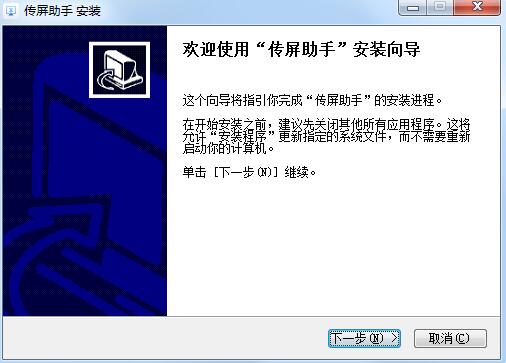
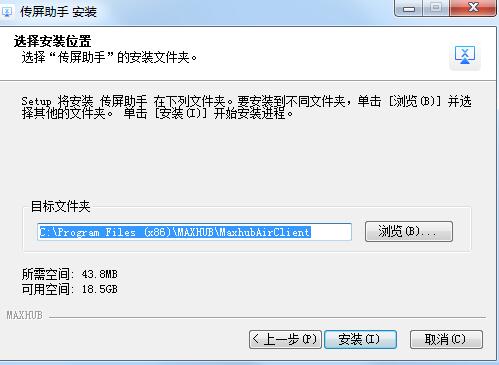
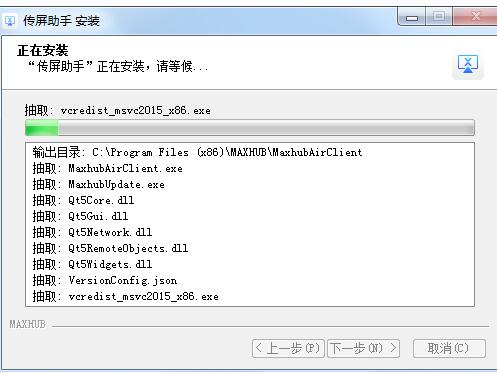
MAXHUB传屏助手安装步骤

MAXHUB传屏助手官方电脑端使用方法


MAXHUB传屏助手官方电脑端常见问题


最新软件
-
查看下载
 红手指专业版 手机管理 | 2026-10-10 天极下载站提供红手指专业版官方最新版免费下载。红手指云手机专业版,采用最先进的ARM云技术、高度兼容的驱动技术,以及SaaS云指令群控,实现云手机集群式多开群控,支持游戏24h高效挂机托管、云手机远程群控同步操作、一键化批量管理、同屏监控。
 -
查看下载
 互传 网络辅助 | 2026-10-10 互传官方版是一款使用方便的文件互传工具,互传官方版可以帮助用户将手机数据传输以电脑,或者将电脑数据传输至手机,软件也提供简单的投屏操作,可以通过USB、WLAN连接到设备,启动投屏功能就可以将手机画面显示在电脑,同时提供键盘设置功能,方便用户在电脑上玩手机游戏。
 -
查看下载

-
查看下载

-
查看下载
 比特精灵(BitSpirit) 下载工具 | 2026-10-10 比特精灵(BitSpirit、bt精灵)是一款稳定的BT下载软件。比特精灵功能强大且不包含任何广告,受到了用户们的广泛青睐,新版的比特精灵在性能上实现了质的飞跃,优化了细节的同时完善了程序设计,提高了使用体验。
 -
查看下载
 DiskDigger 文件恢复 | 2026-10-10 DiskDigger官方版是一款功能强大的文件恢复工具,支持硬盘、U盘、内存卡、CD等多种存储设备的数据恢复。DiskDigger官方版可用于恢复任何格式的文件、文档、图片、视频等多种文件,数据恢复操作简单易上手,能彻底扫描每个扇区跟踪文件,不放过任何文件的恢复。
类似软件
-

电脑无线传屏软件EScreen
23.33 MB/2019-09-25
查看下载 -

鸿合无线传屏发送端
38.07 MB/2019-09-23
查看下载 -

263无线投屏
10.9MB/2024-02-28
查看下载 -

安卓投屏助手
6.88MB/2025-12-18
查看下载 -

Scrcpy投屏控制器
4.07MB/2025-05-25
查看下载


热门推荐