天极下载
天极下载


一起写文档
- 版本:v3.0.0
- 大小:40.72 MB
- 更新:2024-01-31
- 下载:81次
- 语言:简体中文
- 授权:免费
-
评分:

- 系统:winall/win7/win10/win11
杀毒检测:无插件360通过金山通过
软件简介
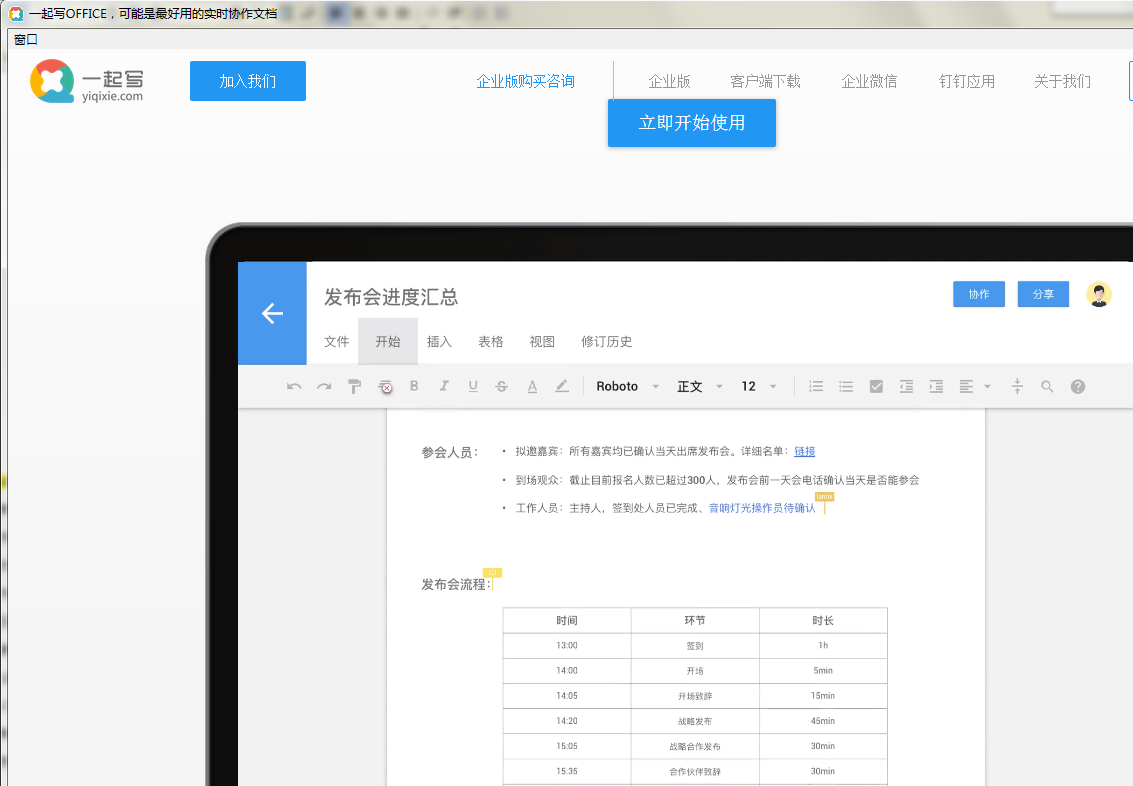
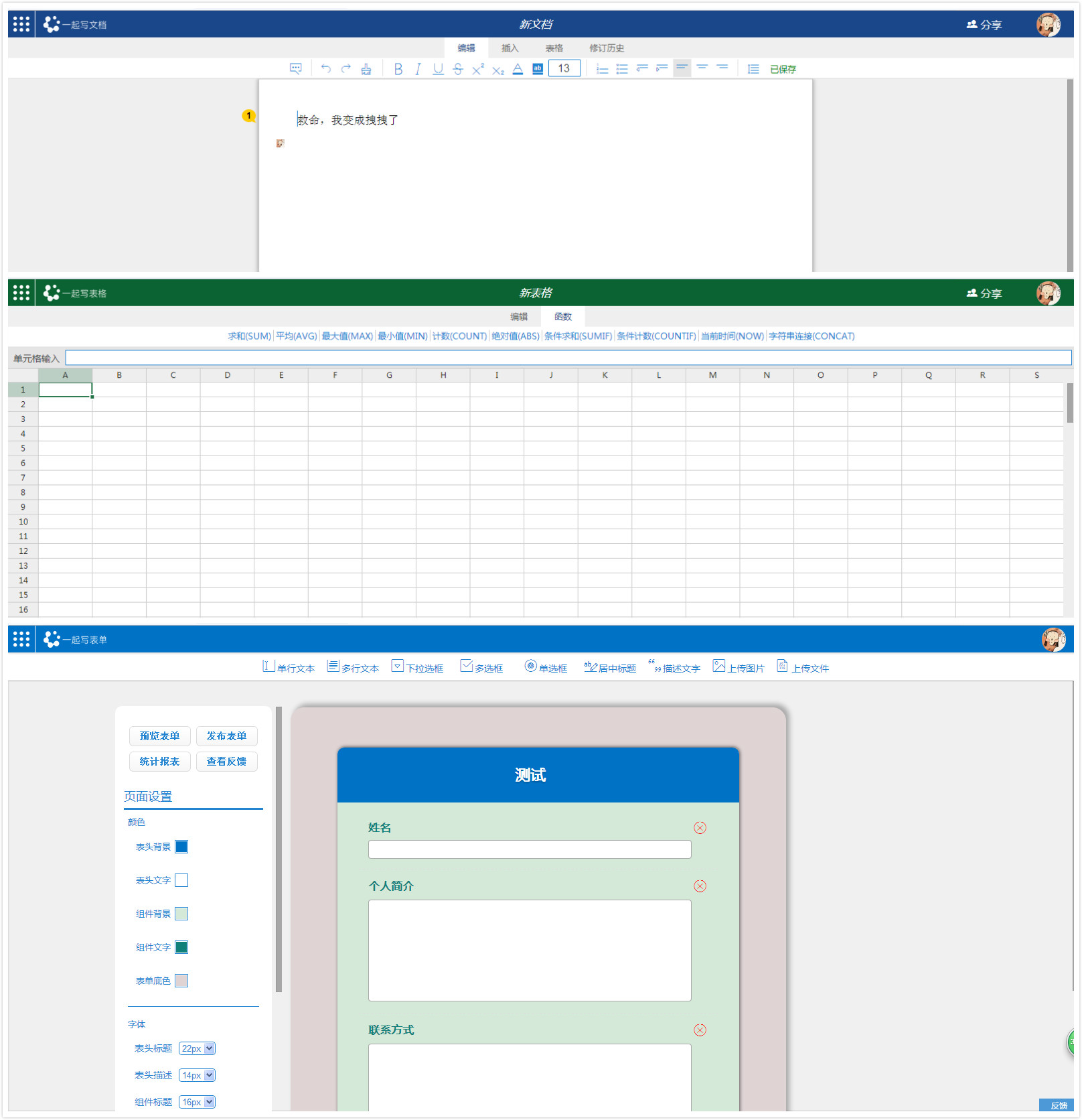
一起写文档电脑版是一款小巧便携,界面清晰的office办公软件,一起写文档电脑版支持多人协作编辑文档、表格的协同办公软件。所有操作实时保存、跨平台操作和编辑,所有历史记录查看。一起写让多人协作撰稿、策划方案、记录团队资料等一系列工作变得非常高效快捷。
一起写文档软件特色
一起写文档官方电脑端更新日志
一起写文档官方电脑端使用方法

一起写文档官方电脑端常见问题
软件图集

提示:软件图集是通过一起写文档官网或软件客户端截图获取,主要用于分享软件价值,如有侵权请联系我们!

最新软件
-
查看下载
 biubiu加速器 网络加速 | 2026-10-08 biubiu加速器是一款全面支持各种网络游戏加速服务的软件,为玩家解决延迟,丢包,卡顿,无法登录等问题,使得游戏玩家可以更快地响应游戏动作,享受更流畅的游戏体验。
 -
查看下载
 婷婷超级智能助手 AI助手 | 2026-10-08 婷婷是万物通用的智能体平台,提供全渠道AI智能客服解决方案(微信/QQ/钉钉/飞书/企业微信),7×24小时自动响应、知识库精准问答、人工无缝接管,助力企业降低80%人工成本。内置70+原子技能、10大专家模块、三层智能循环,支持技能市场与私有化部署。
 -
查看下载

-
查看下载
 学而思培优 教学管理 | 2026-10-08 学而思培优官方版是一款功能出色的在线学习软件,学而思培优官方版能够帮助用户轻松在家学习,拥有优秀的师资力量,独家的学习资源,45%的授课教师毕业于清北等名校,80%的辅导老师毕业于985名校,课堂的每一个细节都经过严格设计与演练。学而思培优官方版让用户能够科学学习,快速进步。
 -
查看下载
 draw.io 办公工具 | 2026-10-08 天极下载站提供draw.io官方最新版免费下载。draw.io官方版是一款流程图、结构图与电路图绘制工具,内置多种的导图模式可供选择,可以轻松的进行流程图绘制操作,支持导入自己的图标库、自动布局、数学符号、导出多种格式等功能。喜欢draw.io的家人们快来天极下载站体验,此软件已通过安全检测,无捆绑!
 -
查看下载
 阿里邮箱企业版 邮件工具 | 2026-10-08 阿里邮箱企业版是一款非常不错的企业邮箱,无需设置,随时随地,轻松畅游,源于分布式系统,高效大规模数据处理与存储,利用云计算平台优势实现大规模、低成本、高效率应用平台。
类似软件
-

MAXHUB文档
63.93MB/2021-12-06
查看下载 -

讯飞文档
80.1MB/2025-09-24
查看下载 -

WPS云协作
105MB/2025-09-12
查看下载 -

ScanSoft PDF Converter Pro
84.16MB/2024-04-01
查看下载 -

wps office 2016
260MB/2025-08-25
查看下载


热门推荐