天极下载
天极下载
简谱乐章
- 版本:v0.2
- 大小:0.44 MB
- 更新:2018-11-30
- 下载:145次
- 语言:简体中文
- 授权:免费
-
评分:

- 系统:WinXp/Win2003/WinVista/Win7/Win8/Win10
杀毒检测:无插件360通过金山通过
软件简介

简谱乐章官方版界面美观实用,轻量快速,功能强大。可以很好地解决您的问题。是一款可以实现简谱的输入、编辑和打印的免费软件,此软件优点在于简单、方便。所有音符、线条位置可自由调整。但缺少自动排版功能,制谱所花时间较长。

简谱乐章软件特色
简谱乐章官方电脑端更新日志
简谱乐章官方电脑端使用方法
软件图集
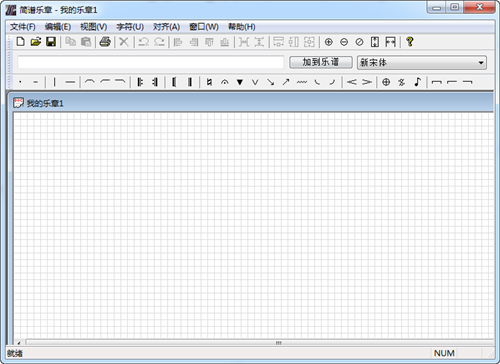
提示:软件图集是通过简谱乐章官网或软件客户端截图获取,主要用于分享软件价值,如有侵权请联系我们!

最新软件
-
查看下载
 91卫图助手 下载工具 | 2026-05-20 天极下载站提供91卫图助手官方最新版免费下载。91卫图助手(谷歌地球版)是全球首款真正的Google Earth影像、历史影像、高程专业下载器,91卫图助手通过对Google Earth数据传输协议的完全解译,完美实现从Google Earth服务端直接下载数据。喜欢91卫图助手的家人们快来天极下载站体验,此软件已通过安全检测,无捆绑!
 -
查看下载
 5E对战平台 游戏工具 | 2026-05-20 天极下载站提供5E对战平台官方最新版免费下载。5E对战平台电脑版是一款由5Eplay专为CSGO的玩家们打造的公平专业的游戏对战平台。5E对战平台以传统5V5满10匹配为基础的对战平台,RWS技术得分、天梯系统相关联的战斗力匹配模式最大程度保证每场比赛的玩家质量,非常公平公正。喜欢5E对战平台的家人们快来天极下载站体验,此软件已通过安全检测,无捆绑!
 -
查看下载
 5E对战平台官网版 游戏工具 | 2026-05-20 5E对战平台是一款由5Eplay专为CSGO的玩家们打造的公平专业的游戏对战平台,5E平台现绑定目前主流SXE和EAC两款程序,进入任何服务器E对战平台为你自动打开对应的程序,更有天梯匹配系统,助你找到有趣的对手。
 -
查看下载

-
查看下载
 Mind+ AI编程 | 2026-05-20 天极下载站提供Mind+官方最新版免费下载。Mind+官方版是款功能强大且操作容易上手的编程软件,Mind+官方版拥有超多电子模块,支持一键添加,一键安装常用硬件驱动,视频教程同步教学,提高孩子的思维能力及编程兴趣。Mind+给用户带来了不一样的感受和体验。喜欢Mind+的家人们快来天极下载站体验,此软件已通过安全检测,无捆绑!
 -
查看下载
 Mind+图形化编程软件 网络编程 | 2026-05-20 Mind+是一款拥有自主知识产权的国产青少年编程软件,集成各种主流主控板及上百种开源硬件,支持人工智能(AI)与物联网(IoT)功能,既可以拖动图形化积木编程,还可以使用Python/C/C++等高级编程语言,让大家轻松体验创造的乐趣。
猜你喜欢
-

GoldWave
12.6MB/2025-05-16
查看下载 -

MP3剪切器
3.5MB/2025-01-22
查看下载 -

歌词编辑器
2.96MB/2023-07-31
查看下载 -

Sound Forge
456MB/2024-12-27
查看下载 -

FormatFactory
99.2MB/2025-06-10
查看下载