 天极下载
天极下载

UltimateDefrag
- 版本:v6.2.2
- 大小:48.24 MB
- 更新:2019-08-14
- 下载:625次
- 语言:多语言
- 授权:免费
-
评分:

- 系统:WinXP/Win2K/Vista/Win7/Win8/Win10
杀毒检测:无插件360通过金山通过
软件简介
 UltimateDefrag官方版是一款简单易用的磁盘整理工具,UltimateDefrag支持目前市场上所流行的任何硬盘格式,包括FAT16、FAT32、NTFS等。UltimateDefrag可以帮助用户用其想象的方法重组并且最佳化用户的硬盘。其具有着体积小巧、使用简单等特点。
功能介绍
1、UltimateDefrag可以根据匹配你的标准的文件属性和访问日期有选择自动地找到这些文件。
2、UltimateDefrag的界面提供了一个允许你形象化驱动器内容以及可以精确地观看文件和文件夹在物理磁盘上处于哪个位置的显示功能。
3、UltimateDefrag不需要你是一名专家,但是如果你是的话,你将会发现允许你在任何方面定制该磁盘整理处理过程的大量可配置选项。
4、UltimateDefrag包括一个用于自动化磁盘碎片整理操作的计划安排器以及对于计算机启动时磁盘碎片整理,后台磁盘碎片整理等功能的支持。
5、支持4种不同类型的磁盘碎片增量功能,带有策略文件配置选项,允许你根据文件的使用情况优化你的硬盘驱动器以便更快速地进行访问。
6、使用高级磁盘碎片整理模式,你可以指定哪个文件和文件夹极少使用并且把其放置到你的驱动器上较慢的磁道上,为你频繁使用的文件准备出快速访问区域。
UltimateDefrag软件特色
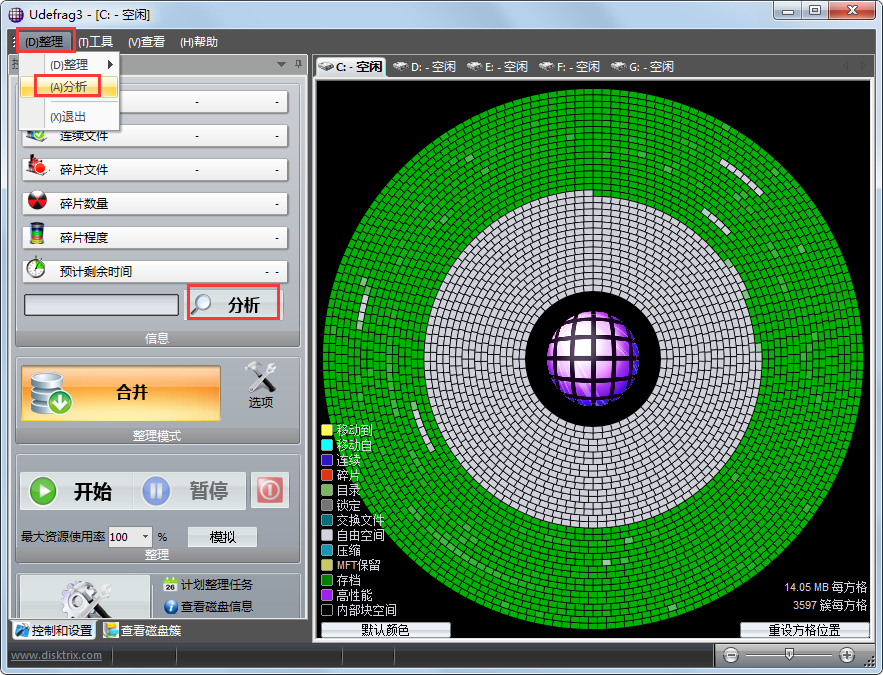
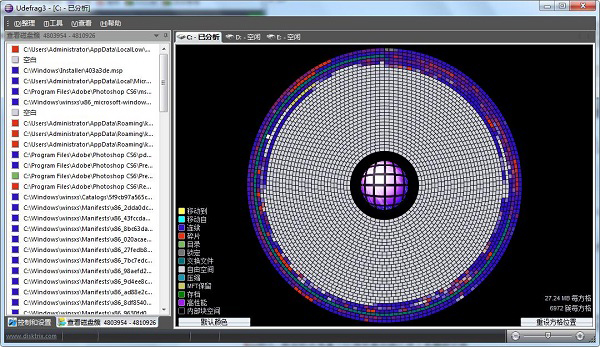
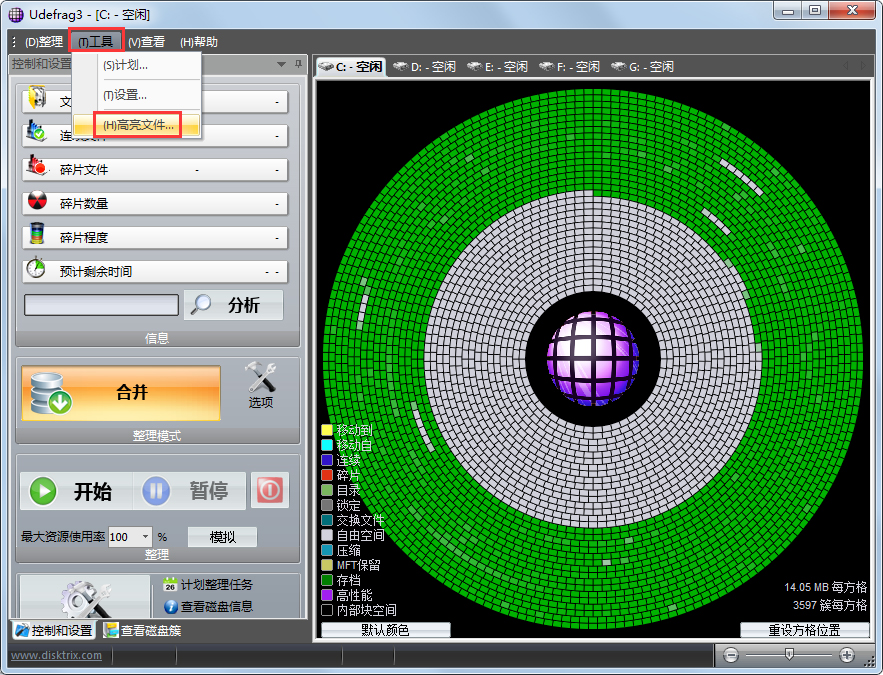
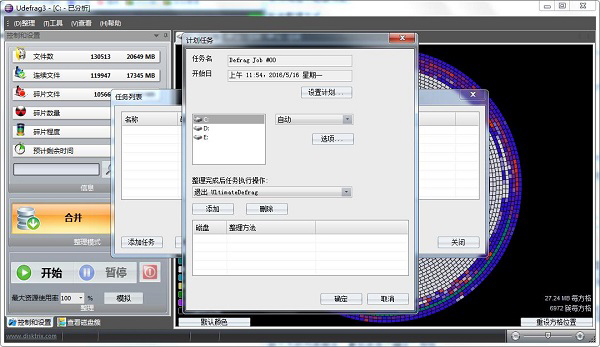
UltimateDefrag官方电脑端使用方法

最新软件
-
查看下载
 WorkBuddy AI办公 | 2026-11-05 WorkBuddy是AI原生的桌面智能体工作台,以自然语言驱动办公自动化,一句指令即可完成数据处理、内容创作与深度分析,直接验收可交付结果,重塑职场效率标准。
 -
查看下载
 作业帮应用电脑版 教育学习应用 | 2026-11-04 作业帮,AI时代的学习神器!拥有超19亿大数据题库的智能学习平台,依托领先AI技术,打造更准确、更高效的学习体验。作业帮自研作业帮大模型,将优质教研内容与前沿AIGC技术高度融合,为教育、学习全角色提供智能化、多元化的高效助教和学习服务与产品。
 -
查看下载
 抖音直播伴侣 直播软件 | 2026-11-04 抖音直播伴侣是一款专业的抖音直播辅助工具,为你提供高性能、高画质的专业开播能力,拥有专业的大屏直播能力,互动公屏、实时榜单、美颜特效、绿幕抠像、导播模式等等。用户只需要在抖音上获得推流地址,然后在推流地址窗口中输入你的抖音直播地址,最后点击完成即可开始直播,可谓是抖音主播用户进行直播的最佳选择。
 -
查看下载
 酷狗音乐电脑版 音乐播放 | 2026-11-04 天极下载站提供酷狗音乐电脑版官方最新版免费下载。酷狗音乐电脑版是一款体积小巧、便捷、功能非常实用的全功能音乐软件,通过酷狗音乐您可以方便、快捷、安全地实现音乐搜索查找,支持高音质音乐文件共享下载,还可以与朋友间相互传输影片、游戏、音乐、软件、图片。酷狗拥有完美的音乐播放功能,独创卡拉OK歌词显示,是拥有海量音乐库,手机铃声制作、MP3格式转换等功能的一站式音乐服务。喜欢酷狗音乐电脑版的家人们快来天极下载站体验,此软件已通过安全检测,无捆绑!
 -
查看下载
 酷狗音乐 音乐播放 | 2026-11-04 天极下载站提供酷狗音乐官方最新版免费下载。酷狗音乐是当下中国使用人数较多的音乐播放器之一,丰富的音乐资源,老歌、新歌、流行歌曲快速搜索。通过酷狗音乐您可以方便、快捷、安全地实现音乐搜索查找,支持高音质音乐文件共享下载,还可以与朋友间相互传输影片、游戏、音乐、软件、图片。酷狗拥有完美的音乐播放功能,独创卡拉OK歌词显示,是拥有海量音乐库,手机铃声制作、MP3格式转换等功能的一站式音乐服务。喜欢酷狗音乐的家人们快来天极下载站体验,此软件已通过安全检测,无捆绑!
 -
查看下载
 酷狗音乐软件 音乐播放 | 2026-11-04 天极下载站提供酷狗音乐软件官方最新版免费下载。酷狗音乐软件是全球最受欢迎的免费音乐下载播放软件,强大的流行音乐搜索、高速的音乐下载、完美的音乐播放为你带来美妙的音乐体验。酷狗音乐客户端拥有美观的界面,而且功能强大,简洁好用,是一款听音乐的必备音乐播放器。喜欢酷狗音乐软件的家人们快来天极下载站体验,此软件已通过安全检测,无捆绑!

类似软件
-

PPP(专业U盘修复工具)
1.05MB/2024-04-03
查看下载 -

ATTO Disk Benchmark
410KB/2025-04-27
查看下载 -

Auslogics Registry Defrag
13.6MB/2025-02-20
查看下载 -

U盘初始化工具iFormat
2MB/2023-03-28
查看下载 -

U盘制作启动盘USBoot
348KB/2025-02-17
查看下载
热门推荐