
您所在的位置: 天极下载 > 电脑软件 > 网络软件 > 游戏工具 > PICO互联下载
PICO互联

PICO互联

10.6.6官方正式版
  • 软件大小:215MB
  • 更新时间:2025-12-31
  • 用户评分:3
  • 软件版本:10.6.6
  • 软件语言:简体中文
  • 系统类型:支持32/64位
  • 软件授权:免费
  • 下载次数:6907次
  • 杀毒检测:无插件360通过金山通过
  • 运行系统:win10/win11

本地纯净下载

纯净官方版

软件简介

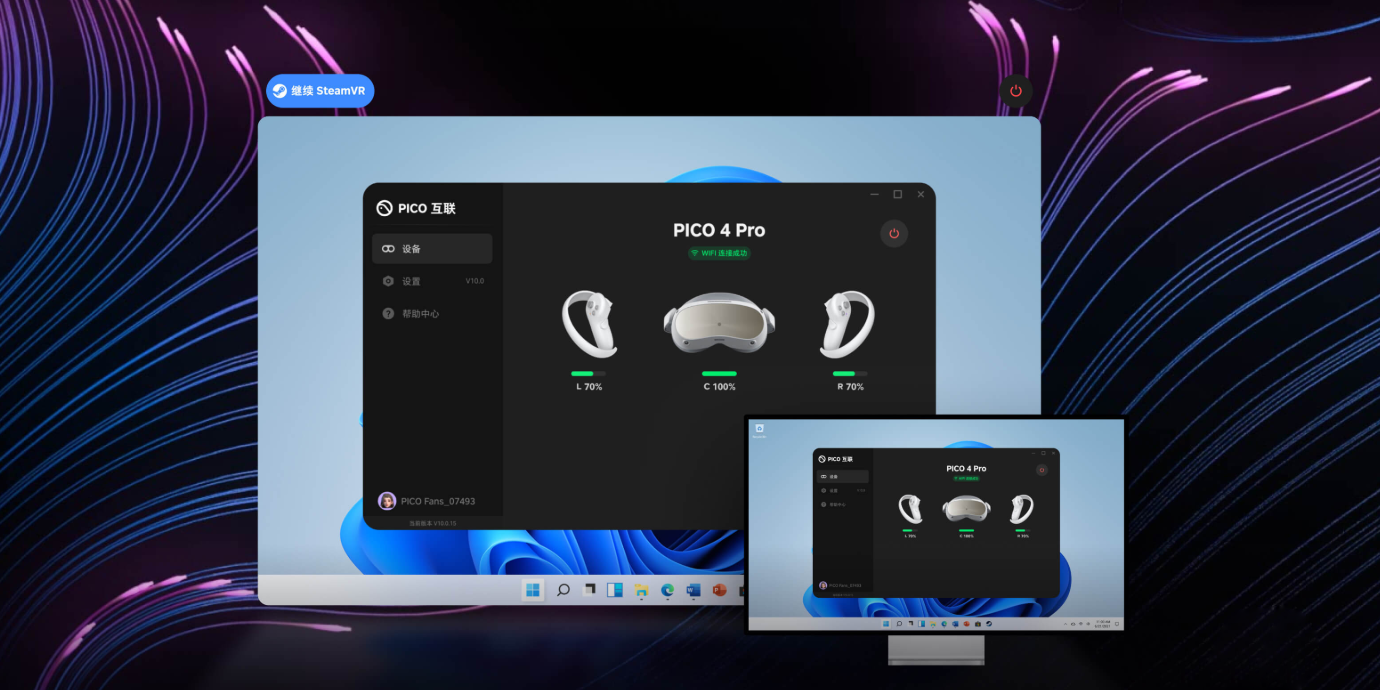
  PICO互联  PICO 互联是在一体机内跨端使用电脑的一套工具软件,它可以帮助你在一体机内串流玩 SteamVR 上的精彩游戏,使用你的电脑桌面(支持 Windows 和 Mac 系统),观看电脑上的视频,是你使用 PICO 设备的最佳电脑端伙伴。

PICO互联

PICO互联安装步骤

  1、在天极下载站下载最新安装包,按提示安装

PICO互联

  2、安装进行中,完成即可使用

PICO互联

PICO互联官方电脑端更新日志

  PICO互联 10.6.6

  更新内容

  1. 优化 PC 端中低端配置游戏性能

  2. 增加无线连接 mDNS 发现机制

  3. 增加部分串流异常状态提醒

  4. 修复 PC 端概率性窗口不显示问题

  5. 修复其他已知问题

  PICO互联 10.5.10

  更新内容

  1. 增加头戴端桌面串流时的系统虚拟键盘,支持 Windows/Mac(仅 PICO 4 Ultra)

  2. PC 端刷新率选项移除,串流游戏刷新率始终和头戴刷新率设置一致(最高 90 Hz)

  3. 优化 UAC 权限,当 Windows 系统锁屏状态和管理员权限弹窗时,支持显示和操作串流桌面

  4. 调整插帧功能,适用于帧率低于 50 Hz 的情况,可提高帧率,降低渲染负载,降低延迟,优化果冻感(渲染正常时不推荐开启,可能造成画质负向影响)

  5. 优化音频设置,增加降噪关闭选项,可用于立体声录制,减少吞音(PICO 4 Ultra 系统 OS 版本至 5.13.0 及以上)

  6. 修复其他已知问题

  PICO互联 10.3.10

  更新内容

  1. 支持串流多窗口功能,可通过【屏幕管理】添加至最多 3 块屏幕(仅 PICO 4 Ultra 支持)

  2. 支持创建虚拟显示屏,支持设置多种不同分辨率(仅 PICO 4 Ultra 支持)

  3. 增加游戏画面“色彩增强”模式

  4. 修复已知问题

  注意事项:

  1. 当开启全部 3 个窗口或开启高分辨率窗口时,性能压力较大,建议不与 VST 同时开启

  安装及使用说明

  PICO OS V5.11.2 及以上

  PC 硬件及系统配置

  Windows 10 22H2 及以上操作系统

  Intel Core i5-4590 / AMD FX8350 及以上处理器

  8GB 及以上内存

  NVIDIA GeForce GTX 1060 6GB/AMD Radeon RX 480 同等性能及以上显卡

PICO互联官方电脑端常见问题

  我可以玩串流游戏吗?

  硬件要求

  电脑:串流游戏需要一台中高配置的电脑,系统需要是 Windows 20H2 以上,Mac 电脑仅支持串流桌面

  无线串流:需要支持 5GHz 频段的无线路由器一台,因为 2.4G 网络带宽不够,串流会卡顿

  有线串流:需要电脑有 USB3.0 的接口,数据线符合USB3.2Gen1及以上标准。

  软件要求

  在电脑上安装下列软件

  PICO 互联

  游戏串流需要安装:SteamVR

  1 下载并安装Steam

  2 安装Steam后,登陆,在Steam内下载安装SteamVR

  3 在Steam内下载安装你需要的游戏,如BeatSaber等。

  将显卡驱动更新至最新版本(NVIDIA显卡、AMD显卡)

  将一体机系统版本更新至最新版本(设置 - 通用 - 系统版本)

  开始游戏串流

  1 在PC端启动Steam/SteamVR,并处于登录状态。

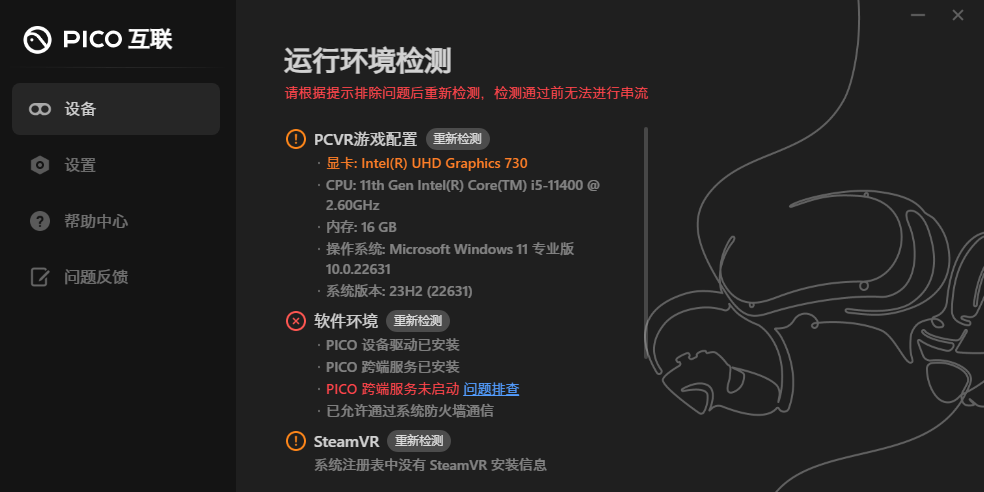
  2 在PC端启动 PICO 互联,通过应用环境检测后,选择要串流的 PC。

  3 在VR一体机内,打开PICO 互联,选择串流的电脑,连接,进入SteamVR。

  4 进入SteamVR后,选择已经安装好的游戏,Play。

  串流异常排查

  Windows 系统版本。Windows 系统请升级至20H2。如版本较低,可能会导致软件安装失败或串流黑屏等现象。

  防火墙问题。如发现 PICO 互联不可用/安装失败,请将PICO 互联设置为安全软件白名单应用,并关闭 Windows 系统防火墙,以避免串流被拦截导致失败。

  升级显卡。请通过显卡对应的品牌网站更新显卡驱动至最新版本,以更好地适配串流或提高串流性能。

  文件路径中包含中文或安装至系统文件夹。SteamVR 相关驱动需运行在非系统路径的英文目录下,如果 SteamVR 运行异常,请确认 PICO 互联 App 安装路径是否包含中文,或安装在(如 C:\Windows )系统目录下,如发现此情况请调整文件目录位置。

  串流中黑屏/无法操作/未知原因断开

  如遇到上述情况,需联系串流技术团队评估解决。

  日志收集方法如下:

  VR端日志:

  设置--通用界面,开启“日志记录”开关

  使用数据线将头戴与电脑连接,导出头戴中的“logcatch”文件夹即可

  SteamVR报错108怎么办?

  错误108是因为steam没有检测到VR头盔,最大的可能是PICO的驱动没有正常被加载。可以按照下列步骤排查:

  打开【此电脑】-【C盘】-【用户】-【你的用户名】-【AppData】-【Local】-【openvr】,双击【openvrpaths】文件,选择使用记事本打开。

  查看内容中“external_drivers”部分,若此部分没有内容,或有多行内容,则会导致steamVR报错108

  若没有AppData文件夹,是因为系统默认隐藏了此文件夹,在顶部菜单勾选显示隐藏文件即可。

  解决方案

  若external_drivers内没有内容,则需要卸载重新安装一次PICO 互联,安装后再次确认是否有内容

  若有多行内容,则需要删除其余内容,仅保留PICO 互联安装位置(安装位置可右键应用图标属性,可看到安装位置)

  SteamVR启动不在房间里怎么办?

  修改一下steamVR设置即可:【通用】-【SteamVR家】,开启

  手柄按键异常怎么办?

  当发现游戏中存在按键交互与游戏中映射描述差异,或存在按键不生效以及抢占等情况时,可以通过SteamVR控制器按键绑定功能进行按键调节,具体操作流程如下:

  进入 SteamVR 场景,按下左手柄“菜单”键,显示 SteamVR 设置菜单

  菜单一级列表中选择“控制器”,可以进入控制器按键设置界面

  选择“管理控制器绑定”,此时进入对于当前接入手柄的具体按键绑定功能,此时可以进行按键的自定义编辑。

  可以通过选择“自定义”,并选择使用时长较高的玩家模板,即可更新为新的按键方案。

  备注:对于游玩时长较少的玩家,由于自行设定的按键易引起冲突,建议采用其他玩家上传的高分模板。

  延迟高怎么办?

  当发现游戏体验中体感延迟较高时,可能是由于画面延迟较高或手柄延迟较高。

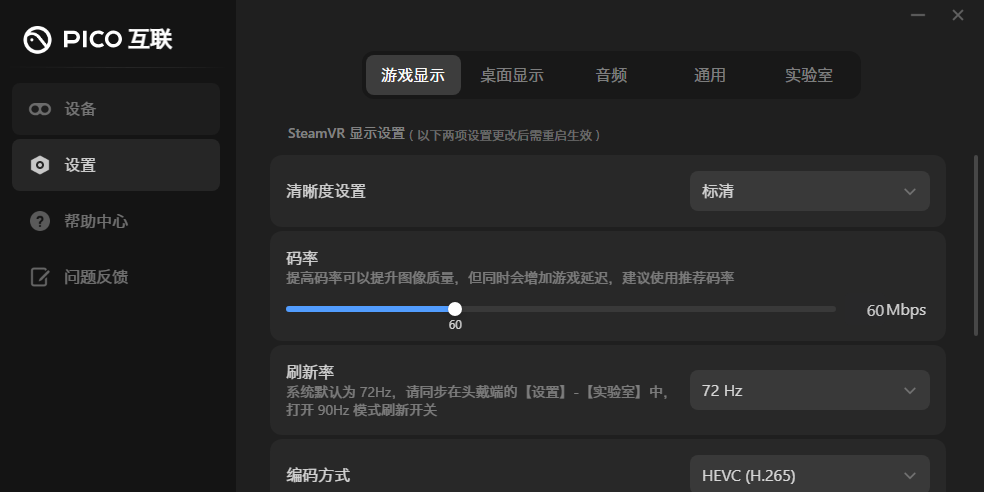
  对于画面延迟较高的情况,可能是由于 PC 渲染性能限制,可通过降低码率、适当调低清晰度来优化;

  对于手柄延迟的情况,可通过调高手柄灵敏度来提高手柄响应灵敏度,降低体感延迟。

  显示清晰度低怎么办?

  画面分辨率设置:如果串流的画面分辨率设置得较低,会导致画面模糊。尝试调整画面分辨率设置,选择更高的分辨率。

  网络不稳定:如果网络不稳定或网络带宽不足,会导致串流模糊。尝试优化网络连接或切换为 USB3.0 有线连接,以确保网络稳定和足够的带宽。

  超分、锐化设置:如果您的显卡性能偏弱,可选择较低的画面分辨率并开启超分辨率和锐化功能,可以优化画面显示效果。

  适当调节 Gamma 值:如果您的游戏画面偏暗,可通过适当调高 Gamma 值来呈现更多暗部细节,优化画面效果。

  显卡性能不足:如果您的显卡性能偏低,可尝试升级显卡或更换更强大的显卡。

  超分辨率功能不生效/不可用怎么办?

  超分功能仅对低分辨率的清晰度生效,因此选择高清以上清晰度时,超分辨率功能将不生效/不可选用。

  出现串流中爆音现象怎么办?

  音源问题:如果音源(如CD碟)受损或音频文件损坏,可能导致爆音,请检查音频资源情况。

  软件设置:如果音量设置较高,或是通过串流播放时信号干扰/中断,也可能导致爆音,建议调小音量,通过调小Windows/Mac系统输入音量进行调整。

  码率有波动/手动设置码率后面板码率仍在变化/码率达不到设置标准?

  数据面板展示的码率信息为当前的实时码率,不同于码率设置的码率目标值。

  根据实际的串流通道质量,码率会尽量接近手动设置码率,但受实时传输状态的影响,产生波动为正常现象。

  当手动设置的码率高于推荐码率时,可能出现实时码率偏低,或产生较大的码率波动,因此建议尽量选择匹配显卡的推荐码率。

  无法使用VRCFaceTracking?

  PICO 互联开启VRCFaceTracking支持需要更改下隐藏的配置选项

  配置文件位置:

  C:\Users\{用户名}\AppData\Roaming\PICO Connect\setting.json

  配置项:faceTrackingTransferProtocol

  值改为1支持VRCFaceTracking 1.3 之前的版本,改完 2 支持VRCFaceTracking 1.3 及之后的版本。其他版本的VRCFaceTracking请自行尝试一下 1 或者 2 。

  如果模块无法加载,请手动启动Streaming Assistant.exe(给VRCFaceTracking判断用的假进程,把windows 记事本或者计算器等任意一个进程重命名成Streaming Assistant.exe保持启动也行 ) 后重试VRCFaceTracking ,并保持Streaming Assistant.exe 运行。

  如何发起桌面互联?

  更新至 10.0 以后的电脑端和头戴端 PICO 互联最新版本并发起连接,当连接成功后会自动进入串流桌面界面,可在头显端查看。

  如何开启自动连接?

  如希望使用自动连接,需要先确认自动连接的前提条件:

  电脑端和头显端PICO 互联 App 均登录同一账号

  查看电脑端【设置-自动连接】,确认自动连接功能已开启。

  电脑端 PICO 互联 App 处于进程运行状态

  满足上述条件后,当打开头戴端 PICO 互联 App 时,即可跳过选择界面并自动连接至已发现的电脑。

  桌面互联时怎么操作电脑?

  手柄操作。

  A键 / X键 / 扳机键 —— 鼠标单击、双击、长按和拖动

  B键 —— 鼠标右键

  右摇杆 —— 键盘上下左右键

  左摇杆 —— Control + 键盘上下左右键(对应Mac系统交互,Mac 党福音)

  手势射线。可通过手指捏合进行选中/双击/拖动等操作。

  虚拟键盘。后续版本会上线唤起 Windows 电脑虚拟键盘功能,敬请期待。

  电脑端键鼠操作。原电脑端的输入方式不会被屏蔽,可继续通过键鼠进行操作。如发现鼠标在串流界面中不显示或被锁定位置,可能是由于手柄/手势射线瞄准屏幕引发冲突,可将射线瞄准向屏幕以外,即可重新发现并移动鼠标。

  桌面串流是否支持分屏?

  当前版本暂不支持同时投屏两个屏幕,如有多个屏幕可通过顶部 tab 进行切换。最大限制为8个屏幕,标签栏当前默认仅展示3个屏幕,可通过左右横滑拖拽选择靠后的屏幕。

  桌面串流分辨率支持情况?

  最高支持 4K 分辨率(3840*2160),屏幕比例为 16:9 的屏幕。

  大于 32:9 的带鱼屏或过小分辨率的屏幕形态可能会无法显示。

  桌面串流的最低配置?

  最低配置:Windows 20H2 以上 / Mac OS 13 以上

  显卡配置:推荐使用独立显卡。集成显卡支持使用桌面串流,但串流性能及稳定性可能会受一定影响。

提示:软件图集是通过PICO互联官网或软件客户端截图获取,主要用于分享软件价值,如有侵权请联系我们!

【醒图专业版】一站式修图软件,全能易用,让专业修图更快出片。
最新软件
  • 赶集招聘应用电脑版
    赶集招聘应用电脑版 生活出行应用 | 2026-09-22 赶集招聘(原赶集直招)——真实企业直接招,找工作无套路,工资高、离家近、稳定、福利待遇好的工作应有尽有。百强名企入驻,轻松入职知名企业,让你在亲朋好友面前面子十足。随时随地,一对一直接沟通老板,当场敲定工资。 互联网、银行、物流快递、电商、名企连锁……各行业大咖都在这里抢夺人才。 销售、客服、文员、送餐员、司机、快递员、收银员、营业员、服务员……各岗疯狂招人。
    查看下载
  • 轻蜂加速器
    轻蜂加速器 网络加速 | 2026-09-22 轻蜂加速器是一款专业的海外网络加速器,为您的手机、电脑访问外网、海淘、游戏、学习、工作访问加速,安全稳定,1080p无压力,下载即可使用。
    查看下载
  • 保利威云直播64位
    保利威云直播64位 直播软件 | 2026-09-22 保利威云直播(POLYV云直播)是基于云计算商业模式应用的视频观看、视频管理与应用的总称(包括视频的采集、编码、传输、分发、播放及互动等功能),即把主播端采集到的视频或多媒体传输给所有请求的观众用户。观众打开链接就能观看直播,无需下载其他插件,展现精美H5互动观看页,帮助企业快速应用直播。云直播支持全终端观看,可以轻松实现直播视频应用;与微信打通、付费观看、打赏聊天、黑白名单一应俱全,享受秒开、超低延迟,直播无需等待。客户只需要专注于内容创作及分享,即可通过视频提升品牌价值。
    查看下载
  • Duet第二台显示器
    Duet第二台显示器 远程控制 | 2026-09-22 Duet随时随地提高工作效率,连接设备即可使用快如闪电的远程桌面、第二台显示器、图形平板电脑等。Duet可以在世界任何地方连接macOS、Windows、iOS和Android设备。
    查看下载
  • HttpWatch Professional
    HttpWatch Professional 站长工具 | 2026-09-22 HttpWatch Professional专业版是一款非常专业的网页数据分析工具,只需要选择要分析的网站,HttpWatch Professional专业版就能帮你自动对网站与IE之间的需求/回复的通讯情况进行数据分析了,然后会在同一界面显示其相应日志记录。每一个 HTTP记录都可以详细的分析其Cookies、消息头、字符查询等信息。
    查看下载
  • BIGEMAP谷歌卫星地图下载器
    BIGEMAP谷歌卫星地图下载器 下载工具 | 2026-09-22 BIGEMAP谷歌卫星地图下载器是由大地图数据服务有限公司研发的一套集地图下载,地图浏览、数据编辑类地理信息系统软件。
    查看下载
  • PICO互联截图1
  • PICO互联截图2
  • PICO互联截图3
  • PICO互联截图4

PICO互联 PICO互联  v10.6.6官方正式版
关闭

您可能还需要

大家都在玩