天极下载
天极下载

亦豹远程控制32位
- 版本:v1.0.0.1135
- 大小:50.7MB
- 更新:2025-06-25
- 下载:5141次
- 语言:简体中文
- 授权:免费
-
评分:

- 系统:winall/win7/win10/win11
软件简介
 亦豹远程控制软件是一款专业轻巧无广告的免费远程控制软件,支持4K高清144hz远程桌面连接,支持在线远程控制链接,远程粘贴复制,大文件快速远程传输。

软件功能:
1.跨设备/跨平台
远控电脑
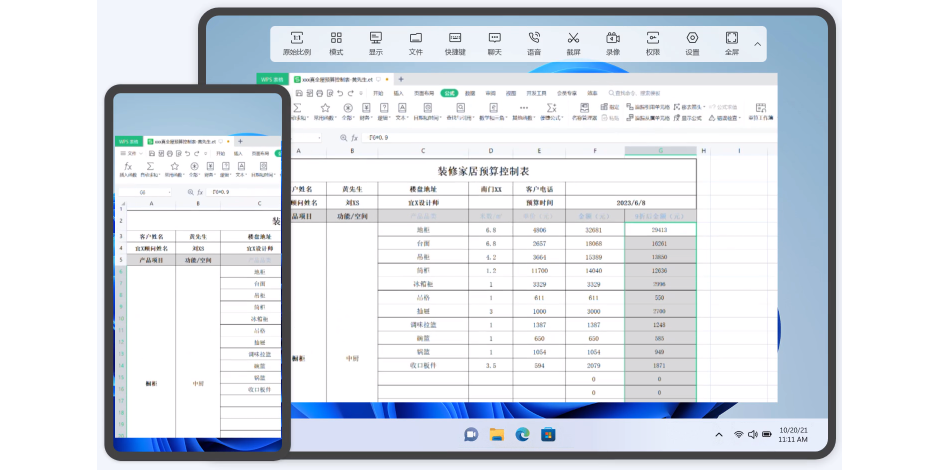
只需一台智能设备即可轻松访问目标PC,享受便捷的远程操作体验。
远控手机
快速访问手机应用、文件和设置,无论是浏览社交媒体、管理手机中的文件,还是指导手机操作,都能得心应手。
2.远程文件传输
剪贴板添加
无缝集成剪贴板功能,支持复制粘贴添加文件,简化文件传输流程。
远程文件功能
利用高效的文件管理器,实现高速传送大文件,让数据流动更加迅速,减少等待时间。
3.设备管理
设备列表
一个账号可支持添加100台设备,设备管理变得更加高效。
无人值守
授信设备只需输入密码即可直接连接,无需等待,让远程访问更加快捷方便。
软件适用场景:
1.远程办公——无缝协作,效率翻倍
在家或旅途中,只需轻点几下,就能访问和控制您办公室的电脑,轻松处理文件、访问应用程序、与团队进行协作,让工作更高效进行。
2.技术支持——快速响应,即刻解决难题
技术人员远程连接到用户计算机,无论是解决技术问题、提供专业培训还是进行故障排除,都能以更快的速度为您排忧解难。
3.远程游戏——丝滑操作,流畅体验
最高支持4K/60帧,电脑与手机无缝互控,将端游完美转换为手游,提供如同本地操作的流畅体验。
4.家庭管理——智能设备,一站式管理
即使不在家,也能轻松管理家中的智能设备。通过远程控制,帮助家中老人解决手机操作问题,让关爱和帮助触手可及。
亦豹远程控制32位软件特色
亦豹远程控制32位安装步骤


亦豹远程控制32位官方电脑端使用方法
亦豹远程控制32位官方电脑端常见问题






-
查看下载
 优效日历 时钟日历 | 2026-10-23 优效日历官方版是一款拥有win10风格的日历软件,该软件运行内存小,功能多样化,画面清新。优效日历是在win10系统自带的日历之上做出了改良,保留了它界面简洁,显示全面的特点,同时还可以显示时间,农历,星座和法定节假日等等,还可以当做万年历来使用哦。
 -
查看下载

-
查看下载
 千问 AI智能对话 | 2026-10-23 天极下载站提供千问官方最新版免费下载。千问是阿里通义千问大模型打造的AI对话助手,通义千问支持问答、写作、代码、翻译、录音、PPT创作、文档处理、音视频速读。千问使用阿里最强闭源Qwen大模型,“聪明会思考”。通过极致优化的简洁界面,让你无门槛地体验到最新AI技术带来的智能升级,旨在成为你在工作、学习、生活中的最佳AI助手。喜欢千问的家人们快来天极下载站体验,此软件已通过安全检测,无捆绑!
 -
查看下载
 讯飞绘文 AI写作 | 2026-10-23 天极下载站提供讯飞绘文官方最新版免费下载。讯飞绘文(原星火内容运营大师),集AI写作,选题,配图,排版,润色,发布等功能为一体的智能创作平台。通用稿件30分钟生成,深度稿件效率翻番。应用于企业公众号,头条,新闻、等场景。释放创意,让内容创作更轻松!喜欢讯飞绘文的家人们快来天极下载站体验,此软件已通过安全检测,无捆绑!
 -
查看下载
 Cubase电脑版 音频编辑 | 2026-10-23 天极下载站提供Cubase电脑版官方最新版免费下载。Cubase是一款非常出色的音乐制作软件,Cubase可以无缝地与各种流行的DAW(数字音频工作站)集成,而吉他手必然会欣赏到众多的放大器、扬声器柜、经典的跺脚盒效果。CTS,或内置虚拟吉他音调的麦克风模型。只要有声乐记录,还可以处理、纠正或优化单音音频信号的音调或时间,并协调主唱,以获得独一无二的合唱安排。喜欢Cubase电脑版的家人们快来天极下载站体验,此软件已通过安全检测,无捆绑!
 -
查看下载
 Cubase 音频编辑 | 2026-10-23 天极下载站提供Cubase电脑版官方最新版免费下载。Cubase是一款非常出色的音乐制作软件,Cubase可以无缝地与各种流行的DAW(数字音频工作站)集成,而吉他手必然会欣赏到众多的放大器、扬声器柜、经典的跺脚盒效果。CTS,或内置虚拟吉他音调的麦克风模型。只要有声乐记录,还可以处理、纠正或优化单音音频信号的音调或时间,并协调主唱,以获得独一无二的合唱安排。喜欢Cubase电脑版的家人们快来天极下载站体验,此软件已通过安全检测,无捆绑!

-

向日葵远程控制软件32位
154.5MB/2026-09-29
查看下载 -

PuTTY远程桌面
3.67MB/2026-06-02
查看下载 -

EV远程协助
15MB/2024-11-07
查看下载 -

远程看看AnyViewer
52.5MB/2026-02-27
查看下载 -

灰鸽子远程控制系统
27.9MB/2024-07-01
查看下载