天极下载
天极下载
iDisplay
- 版本:v2.4.2
- 大小:16.21MB
- 更新:2024-10-31
- 下载:4547次
- 语言:简体中文
- 授权:免费
-
评分:

- 系统:winall/win7/win10/win11
杀毒检测:无插件360通过金山通过
软件简介

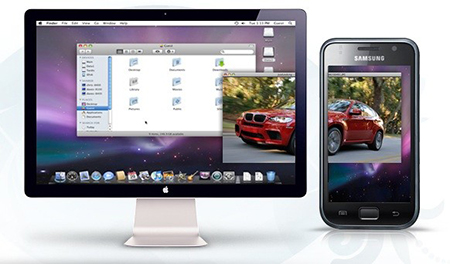
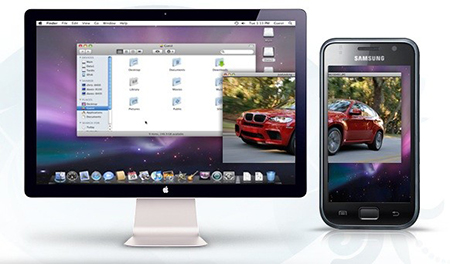
iDisplay是一款支持用手机作为电脑屏幕显示扩展的软件,将手机当作第二个显示器使用,可以通过触摸屏来控制鼠标。在Mac或者PC上安装服务器端之后,并通过 WIFI 与其连接,便可将 ipad、iPhone 或 iPod Touch 当做第二个显示器使用。接下来的事情很简单,用户只需要拖拽窗口或目标至屏幕边缘,即可转移到 iPad 上。
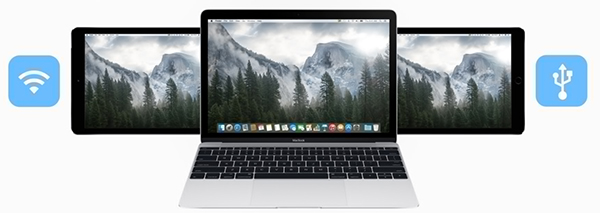
iDisplay软件特色




iDisplay安装步骤
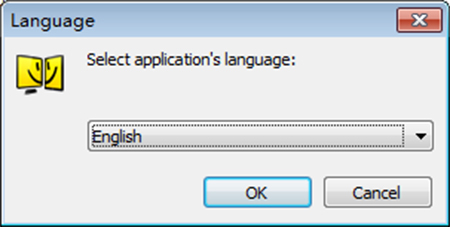
1.从本站下载iDisplay软件包,解压后双击选择电脑对应系统应用,选择语言
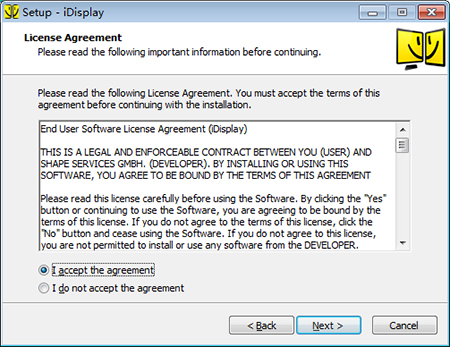
2.阅读软件许可一些,框选【i accept】
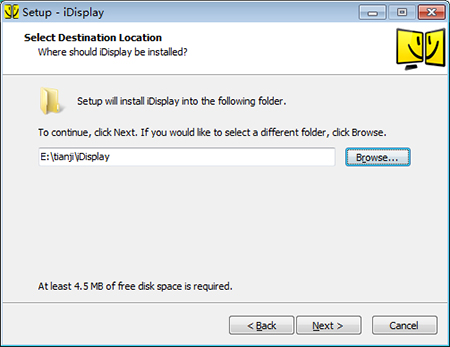
3.选择安装位置,单击【browse】自定义安装文件位置
4.准备安装,确认无误后,点击【install】
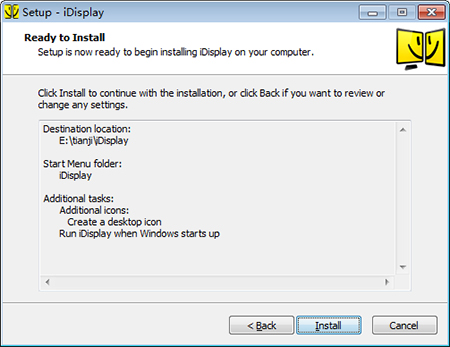
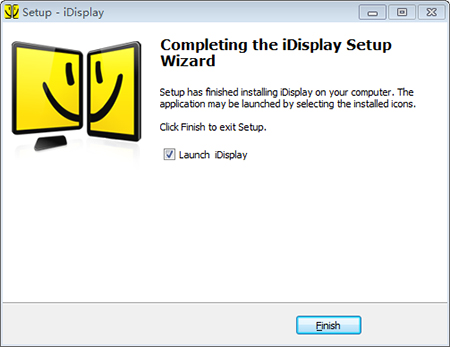
5.iDisplay安装成功
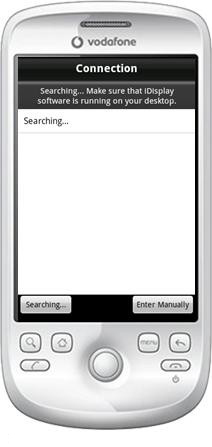
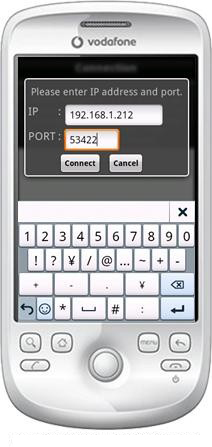
iDisplay官方电脑端使用方法

iDisplay官方电脑端常见问题
小编寄语
温馨提示:本站iDisplay软件包内分为两个应用程序,分别对应适合Windows 8.1及更高版本的和Windows的早期版本,例如Windows XP,Windows Vista Windows 7,小伙伴们要根据电脑对应系统进行安装使用哦。


最新软件
-
查看下载
 机械师软件管家 下载工具 | 2026-04-30 机械师软件管家是机械师电脑官方软件管家,机械师软件管家包括软件安装、软件升级、软件卸载等功能。全品类软件一键操作,安装位置随心设置。海量软件,安全下载,轻松管理,丰富的软件库,您想找的都在这里。
 -
查看下载
 雷神软件管家 下载工具 | 2026-04-30 雷神软件管家是雷神电脑官方软件管家,是一款非常实用的软件管理的工具,雷神软件管家包括软件安装、软件升级、软件卸载等功能。全品类软件一键操作,安装位置随心设置。海量软件,安全下载,轻松管理,丰富的软件库,您想找的都在这里。
 -
查看下载
 迅读完美播放器 视频播放 | 2026-04-30 迅读完美播放器是一款简单、强大、好用的音视频播放器,支持4K超高清播放,支持80+文件格式,可以自定义播放器,还能进行音视频转码压缩、降噪、裁剪等操作,满足多种播放场景需求。
 -
查看下载
 浩辰CAD看图王电脑版 CAD | 2026-04-30 浩辰CAD看图王一款集CAD快速览图、三维/3D看图、BIM预览、机械图纸看图、测量标注等功能于一身的轻量级2D/3D看图及编辑的CAD软件。支持完美查看AutoCAD、浩辰CAD、BIM模型、天正建筑、AutoCAD Mechanical机械版、中望CAD机械版等各版本二维和三维CAD图纸,矢量图显示放大不失真,超快速开图、显示准确,支持打开dwg、dxf等多种二维图纸,以及stp、step、rvt、prt、sldprt、bim等几十种三维格式图纸,并可对三维图纸进行测量、旋转、剖切、爆炸等操作,可实现二维/三维看图、BIM预览、轻量编辑、批量打印、多格式转换、图纸对比、分享协作等多种功能操作。
 -
查看下载
 浩辰CAD看图王 CAD | 2026-04-30 浩辰CAD看图王一款集CAD快速览图、三维/3D看图、BIM预览、机械图纸看图、测量标注等功能于一身的轻量级2D/3D看图及编辑的CAD软件。支持完美查看AutoCAD、浩辰CAD、BIM模型、天正建筑、AutoCAD Mechanical机械版、中望CAD机械版等各版本二维和三维CAD图纸,矢量图显示放大不失真,超快速开图、显示准确,支持打开dwg、dxf等多种二维图纸,以及stp、step、rvt、prt、sldprt、bim等几十种三维格式图纸,并可对三维图纸进行测量、旋转、剖切、爆炸等操作,可实现二维/三维看图、BIM预览、轻量编辑、批量打印、多格式转换、图纸对比、分享协作等多种功能操作。
 -
查看下载
 小绿鲸英文文献阅读器 AI教育学习 | 2026-04-30 小绿鲸英文文献阅读器——专注提高SCI阅读效率,是一款专注提高英文文献阅读效率的云端阅读软件,超176万科研人都在用,支持电脑、PAD和手机同步阅读,读SCI更轻松。集翻译、文献管理、笔记、AI解析、汇报PPT等功能于一体,针对【选题、做实验、写论文、文献汇报】四大场景设计了专业的解决方案。
猜你喜欢