天极下载
天极下载

SimpleMind电脑版
2.3.4官方正式版- 软件大小:7MB
- 更新时间:2024-05-20
-
用户评分:

- 软件版本:2.3.4
- 软件语言:简体中文
- 系统类型:支持32/64位
- 软件授权:免费
- 下载次数:889次
- 杀毒检测:无插件360通过金山通过
- 运行系统:winall/win7/win10/win11
本地纯净下载
纯净官方版软件简介
 SimpleMind电脑版是款办公常用的
SimpleMind电脑版软件特色
SimpleMind电脑版安装步骤
1、在本站下载最新安装包,按提示安装

2、安装进行中,完成即可使用

SimpleMind电脑版官方电脑端使用方法
SimpleMind电脑版官方电脑端常见问题
小编寄语
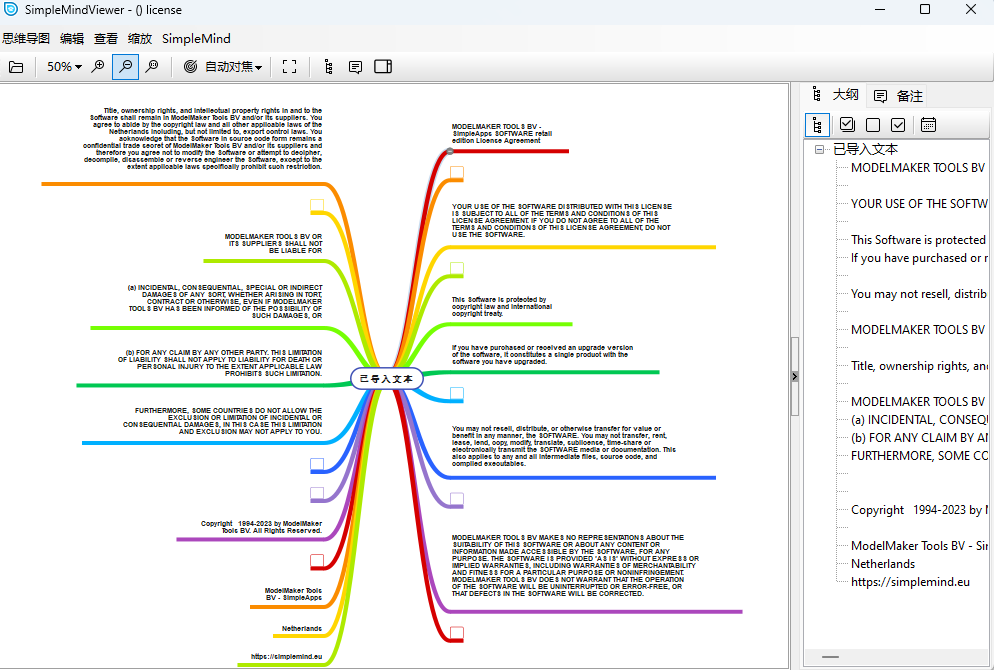
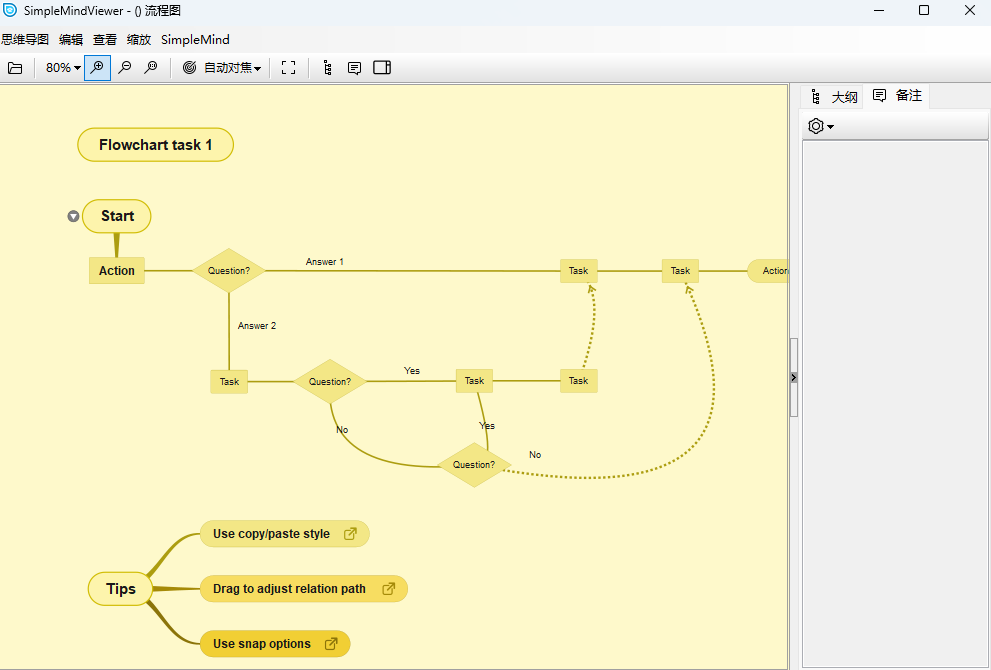
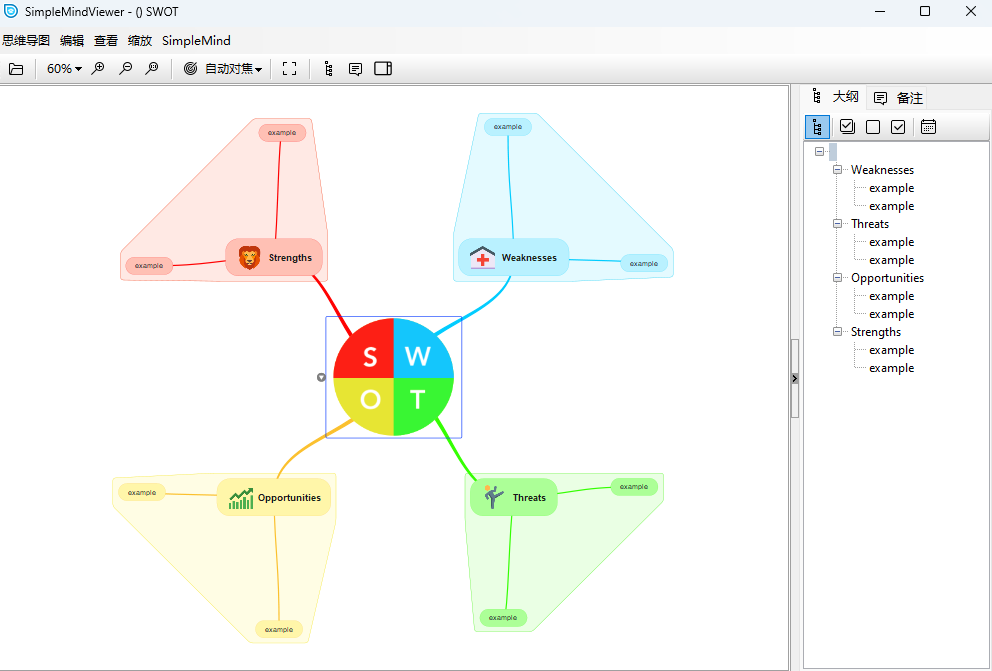
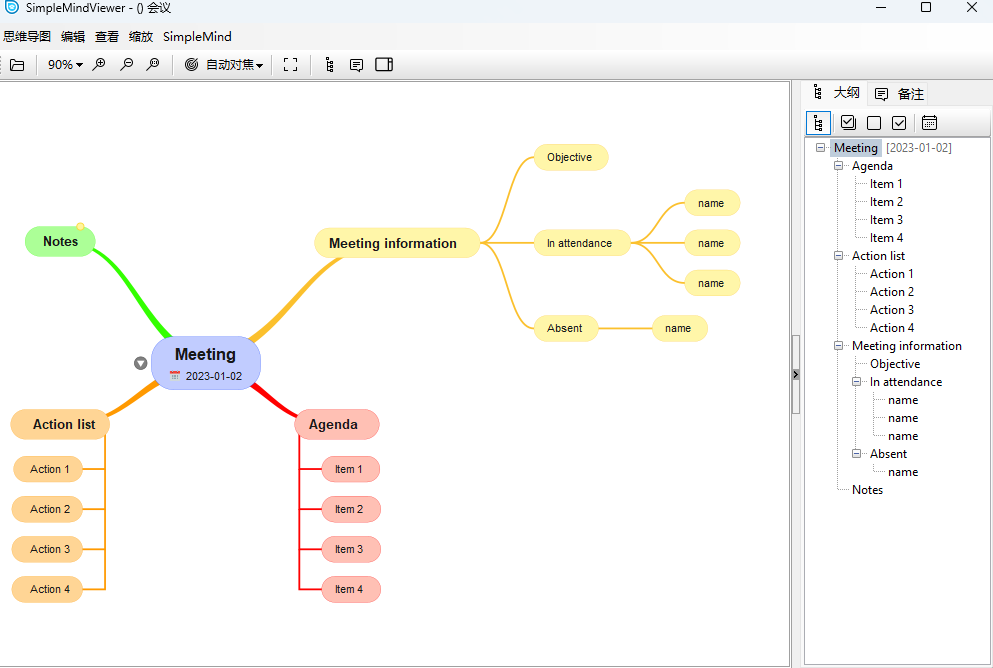
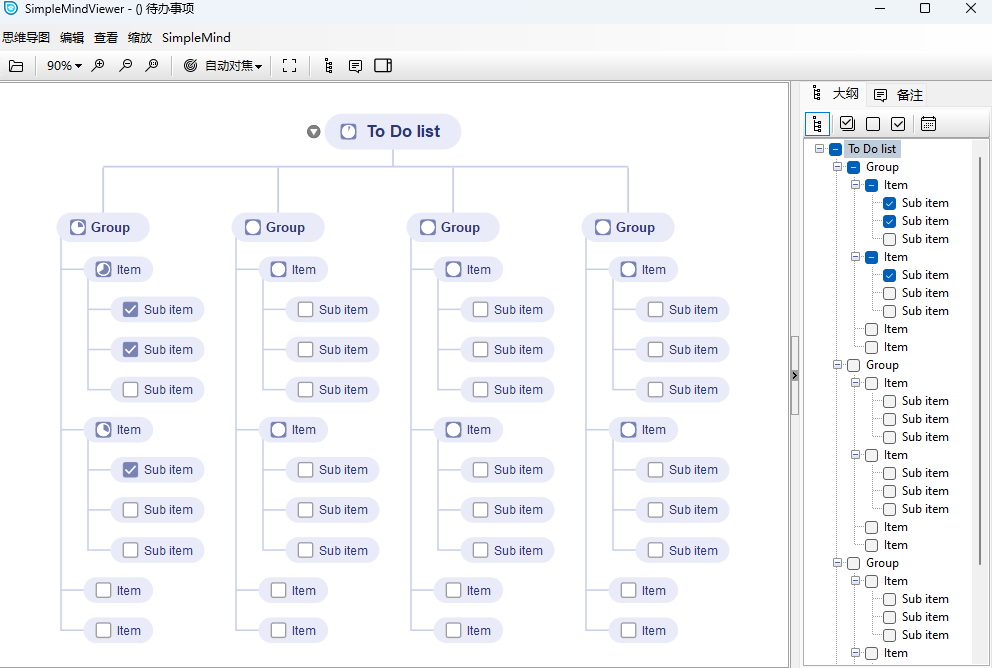
SimpleMind电脑版中每个节点的位置可以自由移动,组建多样化的构图模式,可以根据需要设置不同的中心主题,让设计工作更加高效。
相关专题







最新软件
-
查看下载
 优效日历 时钟日历 | 2026-10-23 优效日历官方版是一款拥有win10风格的日历软件,该软件运行内存小,功能多样化,画面清新。优效日历是在win10系统自带的日历之上做出了改良,保留了它界面简洁,显示全面的特点,同时还可以显示时间,农历,星座和法定节假日等等,还可以当做万年历来使用哦。
 -
查看下载

-
查看下载
 千问 AI智能对话 | 2026-10-23 天极下载站提供千问官方最新版免费下载。千问是阿里通义千问大模型打造的AI对话助手,通义千问支持问答、写作、代码、翻译、录音、PPT创作、文档处理、音视频速读。千问使用阿里最强闭源Qwen大模型,“聪明会思考”。通过极致优化的简洁界面,让你无门槛地体验到最新AI技术带来的智能升级,旨在成为你在工作、学习、生活中的最佳AI助手。喜欢千问的家人们快来天极下载站体验,此软件已通过安全检测,无捆绑!
 -
查看下载
 讯飞绘文 AI写作 | 2026-10-23 天极下载站提供讯飞绘文官方最新版免费下载。讯飞绘文(原星火内容运营大师),集AI写作,选题,配图,排版,润色,发布等功能为一体的智能创作平台。通用稿件30分钟生成,深度稿件效率翻番。应用于企业公众号,头条,新闻、等场景。释放创意,让内容创作更轻松!喜欢讯飞绘文的家人们快来天极下载站体验,此软件已通过安全检测,无捆绑!
 -
查看下载
 Cubase电脑版 音频编辑 | 2026-10-23 天极下载站提供Cubase电脑版官方最新版免费下载。Cubase是一款非常出色的音乐制作软件,Cubase可以无缝地与各种流行的DAW(数字音频工作站)集成,而吉他手必然会欣赏到众多的放大器、扬声器柜、经典的跺脚盒效果。CTS,或内置虚拟吉他音调的麦克风模型。只要有声乐记录,还可以处理、纠正或优化单音音频信号的音调或时间,并协调主唱,以获得独一无二的合唱安排。喜欢Cubase电脑版的家人们快来天极下载站体验,此软件已通过安全检测,无捆绑!
 -
查看下载
 Cubase 音频编辑 | 2026-10-23 天极下载站提供Cubase电脑版官方最新版免费下载。Cubase是一款非常出色的音乐制作软件,Cubase可以无缝地与各种流行的DAW(数字音频工作站)集成,而吉他手必然会欣赏到众多的放大器、扬声器柜、经典的跺脚盒效果。CTS,或内置虚拟吉他音调的麦克风模型。只要有声乐记录,还可以处理、纠正或优化单音音频信号的音调或时间,并协调主唱,以获得独一无二的合唱安排。喜欢Cubase电脑版的家人们快来天极下载站体验,此软件已通过安全检测,无捆绑!

类似软件
-

WPS云协作
97.0MB/2025-03-28
查看下载 -

ScanSoft PDF Converter Pro
84.16MB/2024-04-01
查看下载 -

wps office 2016
260MB/2025-06-10
查看下载 -

永中集成Office
276.7MB/2022-08-16
查看下载 -

WPS Office2012
260MB/2025-06-10
查看下载
热门推荐